
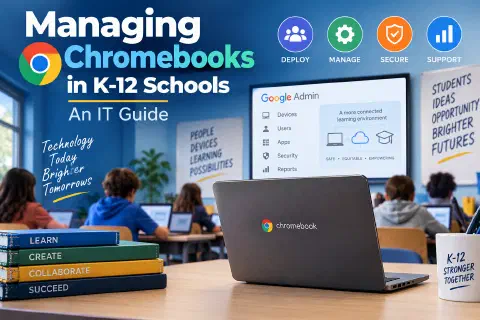
Administrar Chromebooks en K-12 significa inscribir cada dispositivo en tu Consola de administración de Google, ordenar usuarios y dispositivos en unidades organizativas y aplicar políticas de apps, navegación, seguridad y actualizaciones desde un solo lugar, para que miles de dispositivos estudiantiles se comporten como el distrito quiere.
Los Chromebooks se volvieron el dispositivo estudiantil por defecto en muchos distritos porque son económicos, arrancan rápido y se pueden administrar de forma centralizada. Pero “administrar de forma centralizada” no ocurre solo. Un Chromebook que no está inscrito es simplemente una laptop que los estudiantes pueden usar como quieran. Esta guía está escrita para los departamentos de tecnología K-12 y cubre el ciclo completo: desplegar dispositivos, configurar la Consola de administración de Google, aplicar políticas de seguridad, mantener los equipos actualizados y resolver los problemas que llenan la cola de la mesa de ayuda.
Por Qué los Distritos Eligen Chromebooks
- Bajo costo. Los equipos y las reparaciones suelen ser más baratos que las laptops tradicionales, lo que importa en programas 1:1.
- Control central. Configuraciones, apps y restricciones se envían desde la nube en lugar de preparar cada máquina por separado.
- Recuperación rápida. Los archivos de los estudiantes viven en la nube, así que un equipo dañado o reiniciado se reemplaza en minutos.
- Sencillos para estudiantes y maestros. La curva de aprendizaje es corta y las herramientas que necesitan funcionan en el navegador.
- Construidos sobre bases abiertas. ChromeOS se basa en Linux y en el proyecto de código abierto Chromium. Para más contexto, consulta qué es Linux.
Si tu distrito también usa iPads y Macs, consulta Mosyle MDM en escuelas K-12.
La contrapartida es la dependencia de la nube de Google, una red confiable y un suministro constante de licencias. Planifica los tres.
Paso 1: Entiende Qué Necesitas Antes de Comprar
Antes de inscribir nada, confirma las piezas que tu distrito necesita:
- Google Workspace for Education. Te da el dominio, las cuentas de usuario y el acceso a la Consola de administración.
- Licencias de administración. Cada Chromebook administrado necesita una licencia de administración de Chrome, como la Chrome Education Upgrade. Los paquetes y precios cambian, así que confirma las opciones actuales con tu distribuidor o representante de Google en lugar de confiar en una cotización vieja.
- Una fecha de fin de actualizaciones. Cada modelo de Chromebook deja de recibir actualizaciones en una fecha determinada (a menudo llamada Auto Update Expiration, o AUE). Revísala antes de comprar, porque define cuántos años seguirán seguros los equipos. Google publica una lista de estas fechas.
- Capacidad de red. Revisa la cobertura Wi-Fi y el ancho de banda para un salón completo de dispositivos actualizándose o en exámenes a la vez. Para más sobre redes, consulta dispositivos de red explicados.
Paso 2: Configura la Consola de Administración de Google
La Consola de administración es donde ocurre la gestión de Chromebooks. Una buena estructura ahora te ahorra horas después.
Crea Unidades Organizativas (OU)
Las unidades organizativas son carpetas de usuarios y dispositivos que heredan la configuración del nivel superior. Una estructura común:
- Estudiantes, divididos por escuela o nivel (primaria, secundaria, preparatoria)
- Personal, dividido en maestros y administradores
- Grupos especiales, como equipos de exámenes, equipos de préstamo y un grupo piloto pequeño para probar nuevas configuraciones
La configuración aplicada arriba baja hacia los niveles inferiores, y puedes sobrescribirla más abajo. Mantén la estructura simple. Cada OU adicional es otro lugar donde una configuración puede comportarse de forma inesperada.
Conoce los Dos Tipos de Políticas
- Configuración de usuario: sigue a la persona que inicia sesión, como las apps y extensiones permitidas, los marcadores y las reglas de navegación.
- Configuración de dispositivo: se aplica al equipo mismo, como quién puede iniciar sesión, el modo invitado y el calendario de actualizaciones.
Las rutas de menú y los nombres de las opciones de la Consola cambian con el tiempo, así que usa los nombres actuales de tu consola en lugar de copiar pasos de una guía vieja. La configuración de Chromebooks suele estar en la sección de Dispositivos, en el área de Chrome.
Paso 3: Inscribe y Despliega los Dispositivos
Un dispositivo inscrito se registra en tu dominio y recibe tus políticas. Uno que no está inscrito no recibe ninguna.
- Inscribe antes de entregar. Inscribe cada equipo en la OU correcta durante la preparación. Puedes hacerlo en la pantalla de inicio de sesión con una cuenta de técnico con permiso de inscripción.
- Pregunta a tu distribuidor por el pre-aprovisionamiento. Muchos distribuidores pueden enviar equipos listos para inscribir, lo que ahorra mucho tiempo de desempaque a gran escala. Confirma qué hay disponible al comprar.
- Mantén activada la reinscripción forzada. Hace que un equipo reiniciado vuelva a inscribirse en tu dominio en lugar de convertirse en una laptop sin administrar. Es una de las configuraciones más importantes de la consola.
- Etiqueta y registra todo. Pon una etiqueta de activo en cada equipo y anota el número de serie, el estudiante o carrito asignado y la fecha de compra. Tu inventario solo sirve si coincide con la consola.
- Despliega por etapas. Implementa primero en un grupo piloto antes de todo el distrito, y prueba con un salón real.
Paso 4: Aplica Políticas de Seguridad
La seguridad para estudiantes consiste sobre todo en limitar lo que puede salir mal y mantener el equipo recuperable. Una base razonable:
- Restringe el inicio de sesión a tu dominio. Solo las cuentas del distrito deben poder iniciar sesión, y el modo invitado debe estar apagado para los estudiantes.
- Controla apps y extensiones. Usa listas de permitidos para lo que se puede instalar e instala a la fuerza las que todo estudiante necesita. Muchos problemas de privacidad entran por extensiones del navegador.
- Bloquea el modo desarrollador. Evita que los estudiantes cambien el sistema operativo y quiten la administración.
- Activa la navegación segura y el filtrado de contenido (consulta filtrado DNS en K-12). CIPA exige a las escuelas que reciben ciertos fondos federales filtrar contenido. Usa tu herramienta de filtrado dentro y fuera del campus, porque los equipos se van a casa.
- Activa la autenticación multifactor para el personal. Las cuentas de maestros y administradores tienen mucho más acceso que las de los estudiantes. Consulta la autenticación de dos factores explicada y qué es una passkey.
- Define el comportamiento de sesión y cierre de sesión. Los equipos compartidos no deben conservar los datos de un estudiante para el siguiente.
- Protégete ante equipos perdidos o robados. Aprende a deshabilitar un equipo de forma remota para que no se pueda usar, con un mensaje que diga a quien lo encuentre dónde devolverlo.
- Limita la exposición de datos. La información de los estudiantes pasa por estos equipos y las apps que tienen. Consulta privacidad de datos en K-12 para FERPA, COPPA y la evaluación de apps.
Prueba cada cambio primero en la OU piloto. Una mala política de extensiones lanzada a todo el distrito el primer día de clases es una mañana muy mala.
Paso 5: Mantén los Dispositivos Actualizados
ChromeOS se actualiza solo, lo cual es gran parte de su atractivo, pero tú controlas el calendario.
- Actualización automática activada. Deja las actualizaciones habilitadas y evita fijar una versión vieja salvo que tengas una razón específica, porque las versiones viejas pierden correcciones de seguridad.
- Planifica alrededor de las ventanas de exámenes. Si los estudiantes presentan exámenes estatales en línea (consulta preparar los dispositivos para exámenes), revisa los requisitos del proveedor y evita actualizaciones que los interrumpan.
- Vigila la fecha de vencimiento. Construye un calendario de reemplazo a partir de la fecha de fin de actualizaciones de cada modelo, no solo de cuándo se rompe un equipo. Cuando retires un equipo, consulta reciclaje de residuos electrónicos en K-12 para el borrado y el desecho.
- Reinicia los equipos. Los equipos que quedan en suspensión en una mochila pueden no instalar actualizaciones hasta reiniciarse.
- Usa un despliegue por etapas para cambios del navegador y de apps. Envíalos al grupo piloto, espera y luego amplía.
Paso 6: Gestiona la Operación Diaria
Después del despliegue, la mayor parte del trabajo es operativa, y unos pocos hábitos reducen el volumen de tickets.
- Carga y almacenamiento. Usa carritos de carga para los juegos de salón y enseña a los estudiantes a tratar el equipo y el cargador como propiedad compartida.
- Proceso de préstamo. Ten equipos de préstamo listos, inscritos y en la OU correcta para que un equipo dañado no signifique un día de clases perdido.
- Entrada y salida. Registra quién tiene cada equipo, sobre todo al inicio y al final del año y cuando un estudiante se transfiere.
- Reparaciones. Decide qué reparas internamente y qué va a un proveedor. Las reparaciones comunes son pantallas, teclados y cargadores. Registra el costo por equipo para planificar tu presupuesto de reemplazo.
- Comunicación con estudiantes y familias. Publica una guía corta para las familias sobre cuidado, carga, la política de uso aceptable y a quién llamar para pedir ayuda.
Solución de Problemas Comunes
Empieza por las causas más simples. La mayoría de los tickets de Chromebook caen en unos pocos grupos.
| Problema | Primeras revisiones |
|---|---|
| No se conecta al Wi-Fi | ¿Es un solo equipo o todo el salón? Revisa el punto de acceso y el portal cautivo antes del Chromebook. Olvida y vuelve a agregar la red. |
| No puede iniciar sesión | Confirma que la cuenta esté activa y en la OU correcta. Revisa la restricción de inicio de sesión y que el equipo esté inscrito. |
| El equipo va lento | Revisa si hay demasiadas pestañas, extensiones instaladas a la fuerza y poco almacenamiento. Reinícialo. |
| Falta una app o extensión | Revisa la OU del usuario y si la política se aplica ahí. Las políticas pueden tardar en llegar al equipo, así que pide al usuario cerrar sesión y volver a entrar. |
| No se actualiza | Revisa que tenga una conexión estable y suficiente almacenamiento, y luego reinícialo. Confirma que el modelo no haya pasado su fecha de fin de actualizaciones. |
| No enciende | Cárgalo un buen rato con el cargador original y luego intenta un reinicio forzado con la combinación de teclas de ese modelo. |
| Dañado o no responde | Revisa si está cubierto por garantía o por tu plan de reparación antes de abrir un ticket con el proveedor. |
Cuando un equipo falla de forma grave y nada más funciona, un Powerwash (restablecimiento de fábrica) es el último recurso habitual. Como los archivos de los estudiantes están en la nube, normalmente es seguro. Con la reinscripción forzada activada, el equipo vuelve a tu dominio después del restablecimiento.
Documenta cada solución. Una pequeña base de conocimiento interna convierte los tickets repetidos en respuestas de un minuto y ayuda al personal nuevo a conocer el entorno.
Métricas que Vale la Pena Seguir
- Cantidad de equipos inscritos frente a los que posees
- Equipos que pasaron o se acercan a su fecha de fin de actualizaciones
- Tickets por semana y las categorías más comunes
- Tiempo promedio para poner un equipo de reemplazo en manos de un estudiante
- Tasa de reparación y costo por equipo
- Porcentaje de cuentas del personal con autenticación multifactor
Un Plan de Inicio de 30 Días
- Semana 1: Haz inventario de cada equipo y concílialo con la Consola de administración. Encuentra los equipos sin inscribir y los que no aparecen.
- Semana 2: Revisa tu estructura de OU y confirma la reinscripción forzada y las restricciones de inicio de sesión.
- Semana 3: Audita las apps y extensiones instaladas y elimina las que no se necesitan.
- Semana 4: Construye la lista de fechas de fin de actualizaciones y un calendario de reemplazo, y escribe la guía de solución de problemas para tu mesa de ayuda.
Conclusión
Administrar bien los Chromebooks es sobre todo cuestión de disciplina: inscribir cada equipo, mantener simples tus unidades organizativas, aplicar las políticas de seguridad en un orden probado, mantener los equipos actualizados y documentar cómo resuelves los problemas. Con eso, un equipo pequeño puede dar soporte a miles de dispositivos. Si tu distrito necesita ayuda con la parte tecnológica de la educación, desde la gestión de dispositivos hasta datos y sitios web, puedes agendar una consulta gratis.
Las funciones de los productos, los nombres de las licencias y los menús de la Consola de administración cambian con frecuencia. Revisa la documentación actual de Google antes de hacer cambios en tu propio entorno.
Más sobre tecnología escolar: privacidad de datos en K-12 y qué es el ransomware y cómo prevenirlo.