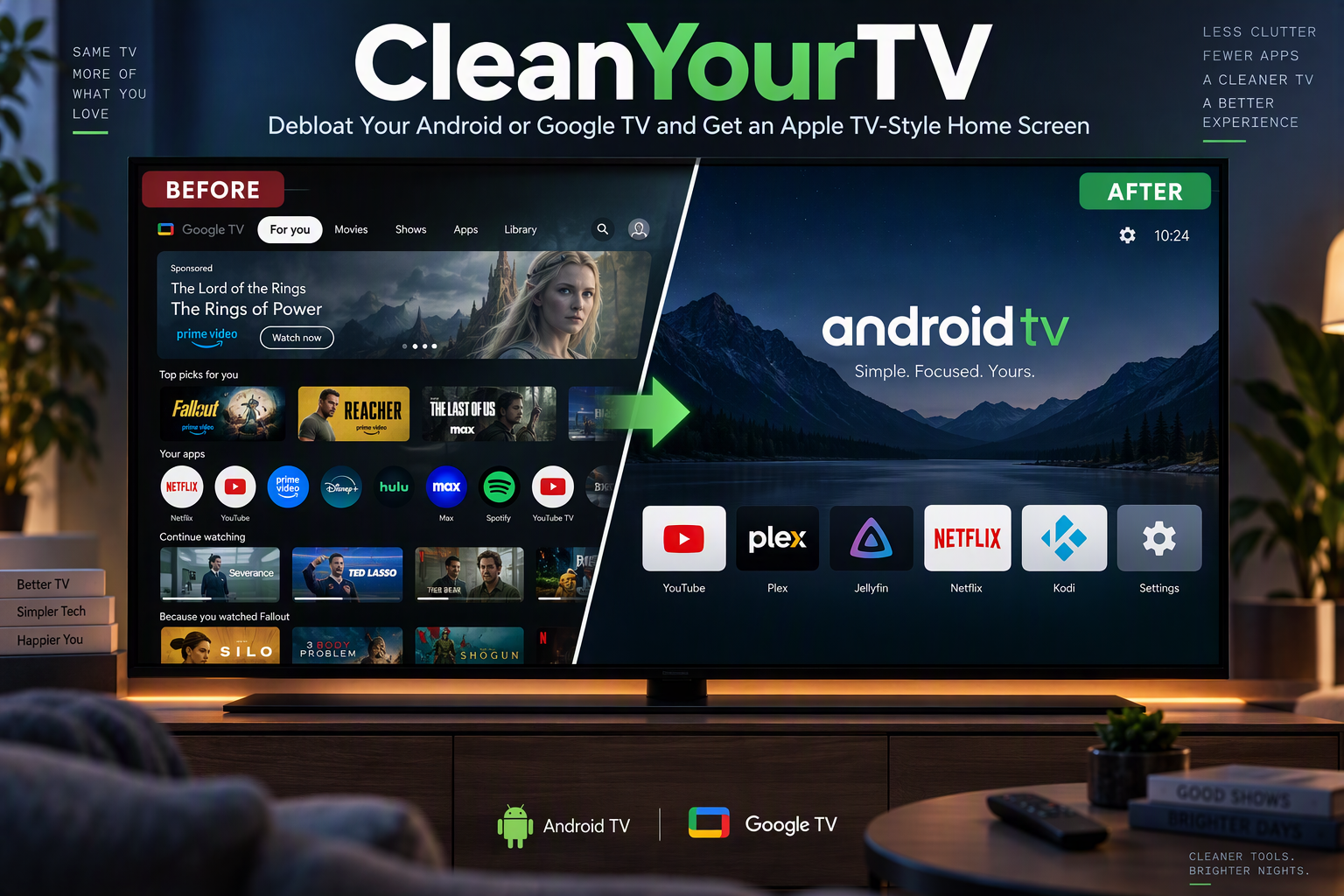
Si tienes un televisor inteligente con Android TV o Google TV, probablemente hayas notado que la pantalla de inicio no es realmente tuya. Los banners patrocinados, las filas de “Descubrir” y las aplicaciones preinstaladas que nunca pediste empujan tus aplicaciones hacia abajo, y muchos de los servicios del fabricante envían datos de análisis en segundo plano.
CleanYourTV es un proyecto de código abierto que soluciona esto. Elimina el bloatware de cualquier Android TV o Google TV a través de tu red Wi-Fi y reemplaza la pantalla de inicio llena de anuncios con un launcher minimalista inspirado en Apple TV. No necesita root, cable ni restablecimiento de fábrica, y un solo comando lo restaura todo.
El proyecto comenzó el 17 de octubre de 2026, cuando su autor usó Claude Code para limpiar el televisor de sus padres, que mostraba un anuncio patrocinado antes de poder llegar a Netflix. Compartió el resultado en línea y, en pocos días, el repositorio superó las 17,000 estrellas en GitHub, reunió listas de limpieza probadas para más de 150 modelos de más de 50 marcas y apareció en TechCrunch, TechRadar, Tom’s Guide, Mashable, Android Authority y XDA.
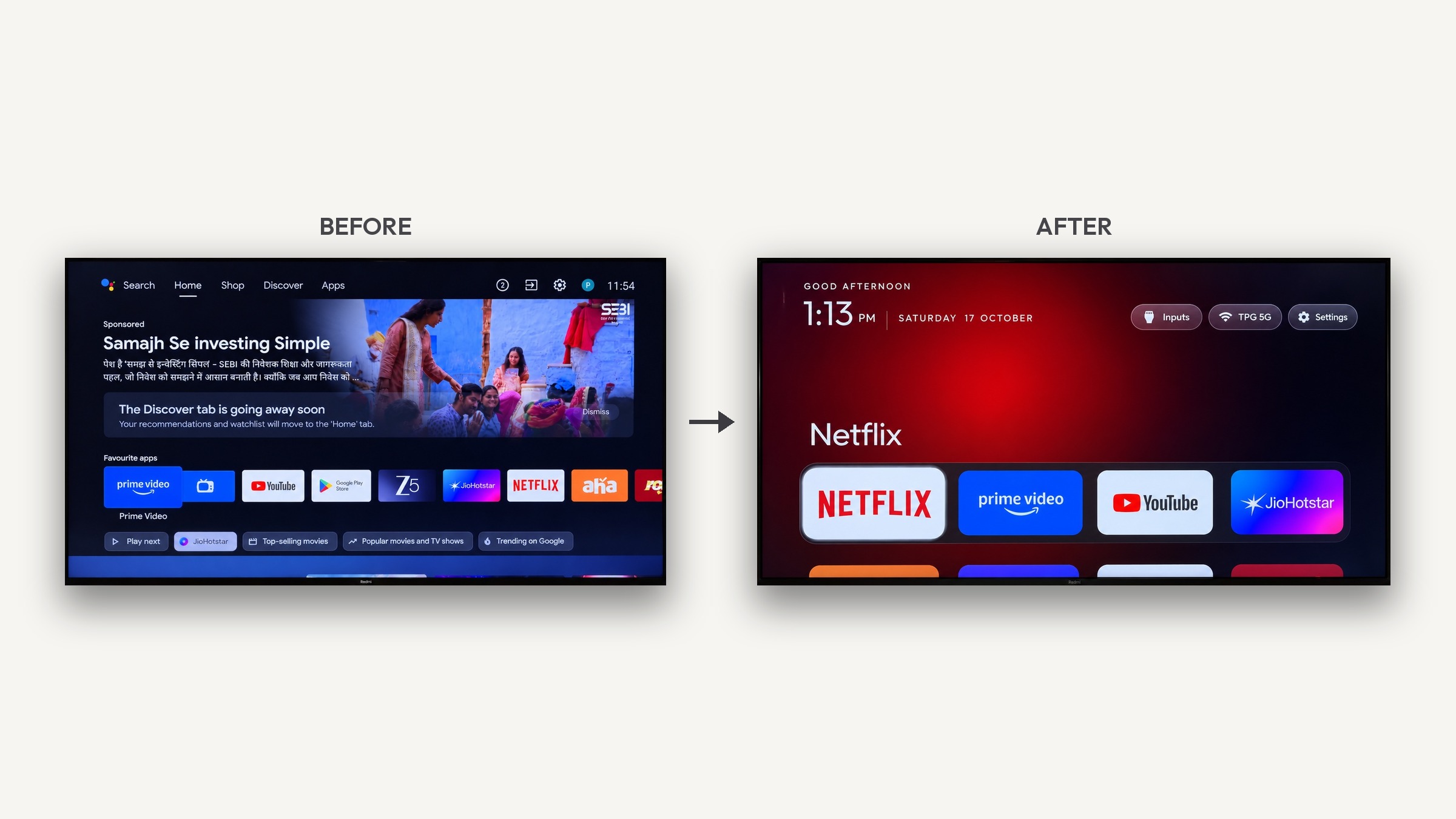
Cómo Funciona CleanYourTV
Los Android TV incluyen el mismo Android Debug Bridge (ADB) que usan los teléfonos Android. Una vez que activas la depuración en las opciones de desarrollador del televisor y autorizas tu computadora una vez, las herramientas estándar de Android pueden administrar el televisor a través de tu red local. CleanYourTV usa ese acceso en tres pasos:
- Respalda la lista de paquetes instalados y la configuración.
- Desactiva la telemetría del fabricante, los servicios de anuncios, las filas de contenido y las aplicaciones preinstaladas con
pm disable-user. Nada se desinstala, así que cada paso se puede deshacer. - Instala un pequeño launcher nativo y lo establece como pantalla de inicio predeterminada.
Como los paquetes solo se desactivan en el perfil de usuario, sin borrarlos ni flashear nada, el firmware del televisor queda intacto. Si algo sale mal, la página Ajustes → Aplicaciones del propio televisor puede volver a activar un paquete incluso sin las herramientas del proyecto.
Cómo Se Ve la Nueva Pantalla de Inicio
El launcher es una aplicación nativa de Android de unos 429 KB, escrita en Java sencillo. Está diseñado para funcionar con fluidez en televisores económicos con 1 GB de RAM, por lo que evita efectos de desenfoque, fondos de video, acceso a la red y servicios en segundo plano.
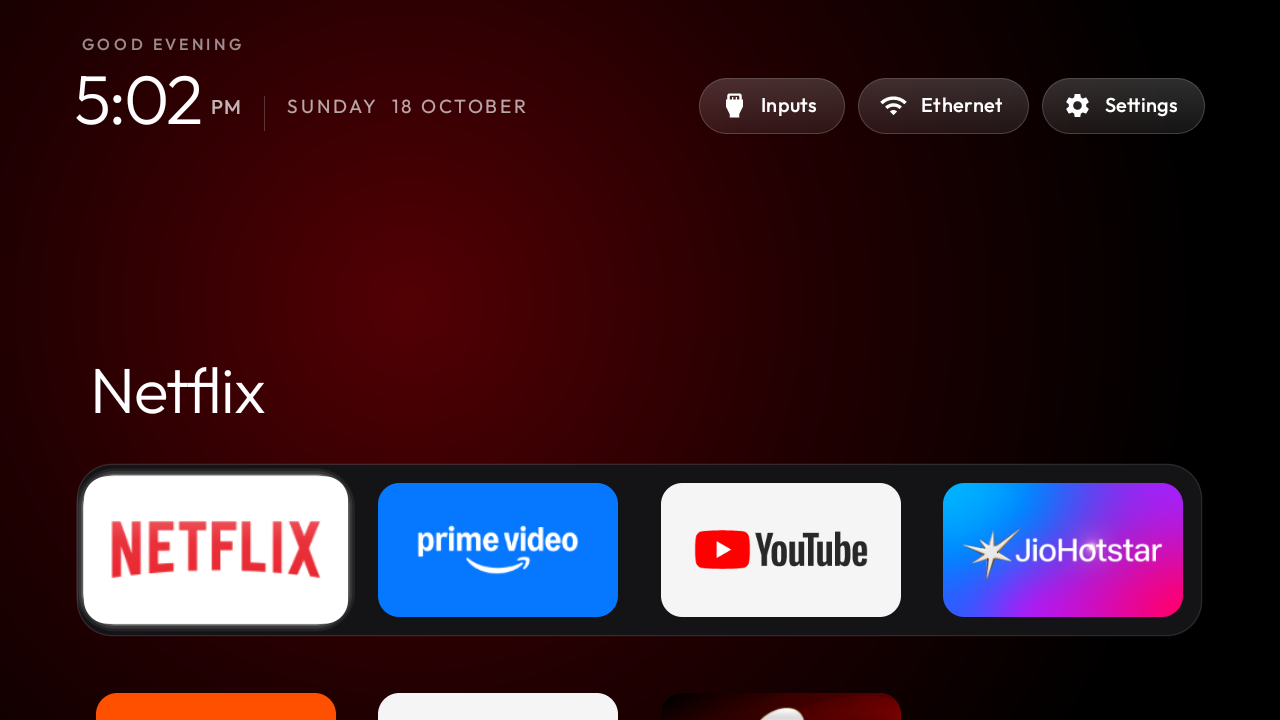
Esto es lo que obtienes:
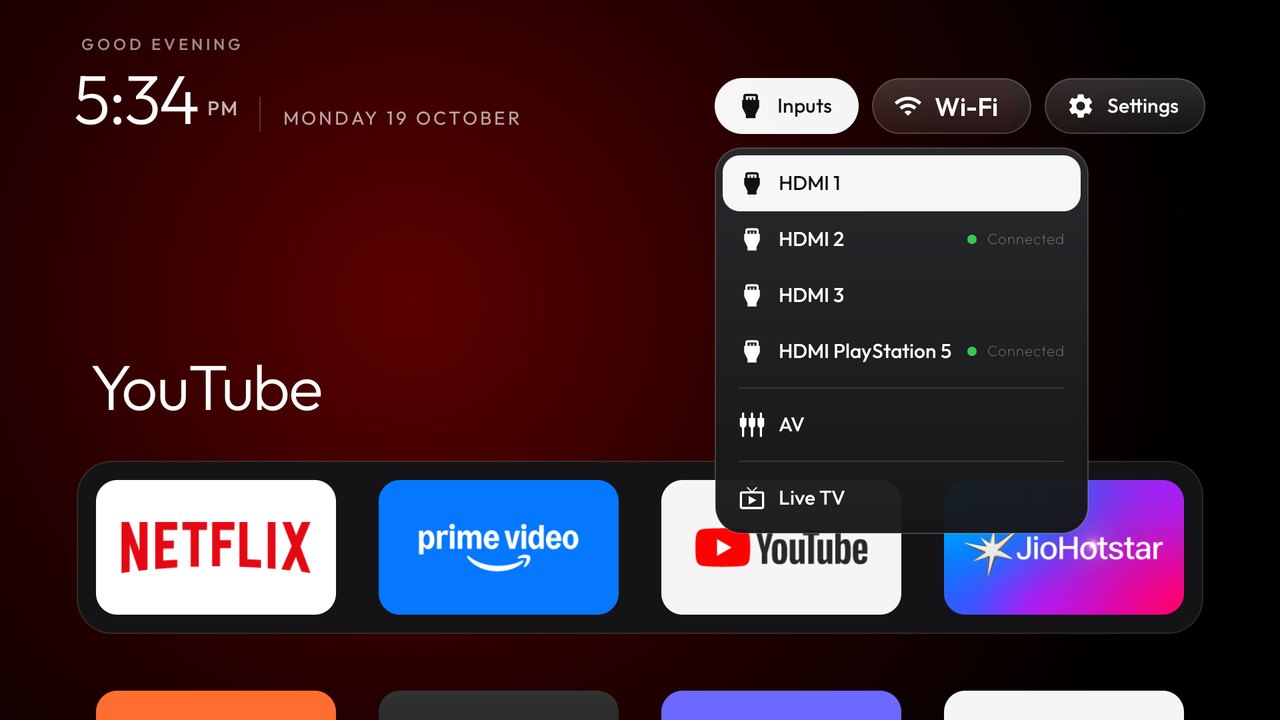
- Una pantalla de inicio oscura con una barra de tus cuatro aplicaciones favoritas, en el mismo lugar que Apple TV.
- Una sección superior que muestra el nombre de la aplicación seleccionada en letra grande, con un brillo de color tomado de su imagen.
- El resto de tus aplicaciones en una cuadrícula que se desliza hacia arriba al presionar Abajo en el control remoto.
- Botones rápidos para Entradas (puertos HDMI con los nombres que les diste), tu red Wi-Fi y Ajustes.
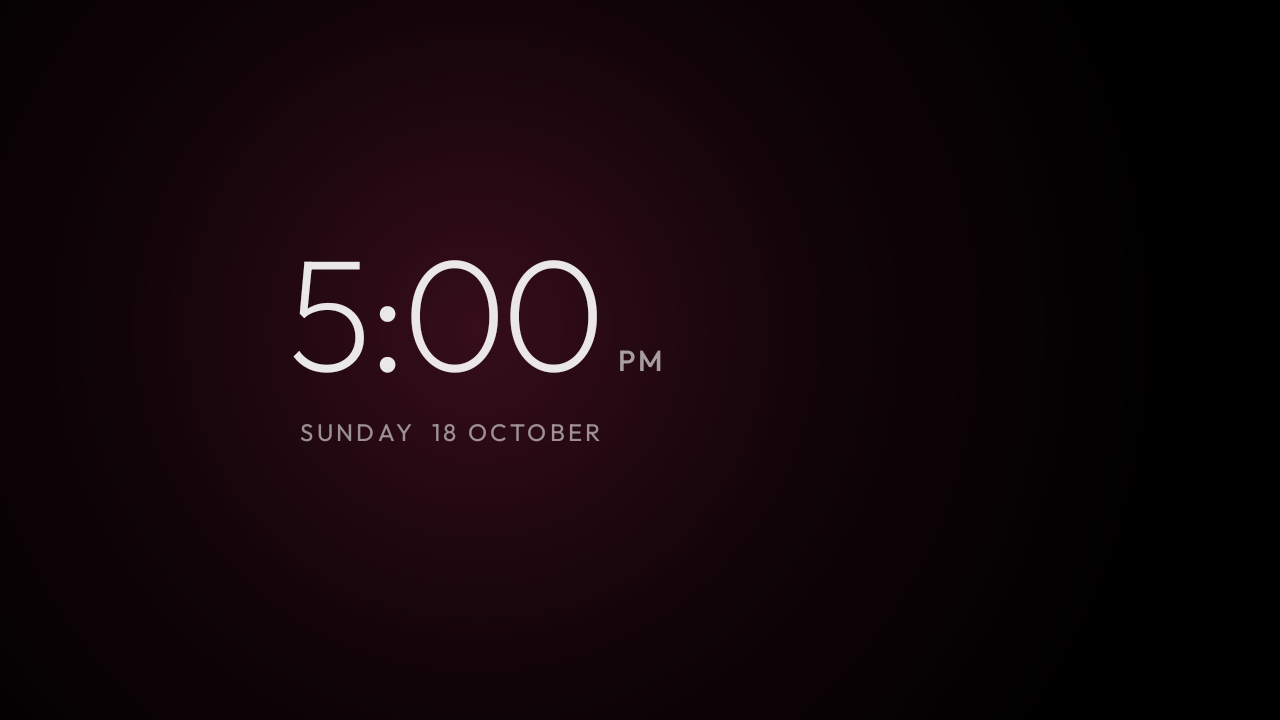
- Un saludo, reloj y fecha, además de un protector de pantalla con reloj que se desplaza para evitar que la imagen se queme en el panel.
- Temas que cambian colores, fondo, tamaño de la barra y número de columnas sin recompilar la aplicación.
- 24 idiomas, incluidos español e inglés, que siguen el idioma del sistema del televisor.
¿Qué Televisores Son Compatibles?
Cualquiera que use Android TV o Google TV, incluidos modelos de TCL, Sony, Xiaomi, Philips, Hisense, Panasonic y NVIDIA Shield, además de Chromecast con Google TV y varios proyectores. Los colaboradores ya han compartido listas probadas para más de 150 modelos.
Hay algunas limitaciones:
- Samsung (Tizen) y LG (webOS) usan sistemas operativos diferentes y no son compatibles directamente.
- Amazon Fire TV solo admite el paso de limpieza, porque Fire OS no permite que un launcher de terceros reemplace la pantalla de inicio.
- Algunos modelos TCL del mercado chino no permiten instalar ningún launcher.
- Chromecast con Google TV puede usar el nuevo launcher, pero solo si se desactiva el asistente de configuración de Google, y eso rompe la transmisión desde tu teléfono después de cada reinicio hasta que el asistente se vuelve a activar por un momento. Si transmites mucho, haz solo la limpieza y conserva la pantalla de inicio original (consulta el consejo de abajo).
Si tu modelo no aparece en la lista, el proceso detecta el bloatware en tu televisor por ti, y puedes contribuir tu lista para que la siguiente persona con tu modelo se ahorre ese paso.
Consejo: ¿Vas a conservar la pantalla de inicio original de Google TV? Activa el Modo solo apps en Ajustes → Cuentas y acceso → tu cuenta de Google principal. Quita el banner patrocinado y las filas de recomendaciones y deja solo tus aplicaciones, sin necesidad de una computadora. También desactiva las recomendaciones personalizadas y la lista de seguimiento.
Paso a Paso: Cómo Limpiar tu Android TV
La forma más fácil de usar CleanYourTV es dejar que un asistente de programación con IA haga el trabajo técnico mientras tú tomas las decisiones. No necesitas saber programar. Solo tienes que seguir los pasos de abajo, presionar algunos botones en el control remoto y responder unas preguntas sencillas.
Lo que Necesitas
- Un televisor o dispositivo de streaming con Android TV o Google TV
- Una computadora (Mac, Windows o Linux) conectada a la misma red Wi-Fi que el televisor
- Un asistente de programación con IA que pueda ejecutar comandos en tu computadora, como Claude Code, Codex o Gemini CLI
- Unos 30 minutos y el control remoto del televisor
Consejo: Si tienes una memoria USB o una bocina conectada al televisor, algunos modelos cortan la energía del puerto USB mientras la depuración está activa. Vuelve a funcionar cuando desactivas la depuración al final.
Paso 1: Encuentra el Modelo de tu Televisor
En el televisor, abre Ajustes → Preferencias del dispositivo → Información (en Google TV: Ajustes → Sistema → Información). Anota el nombre del Modelo (por ejemplo, Xiaomi Mi TV 4A o TCL 55S470G) y verifica que aparezca la versión de Android TV OS. Si no ves una versión de Android, es probable que tu televisor use otro sistema y no sea compatible.
Paso 2: Encuentra la Dirección IP de tu Televisor
Abre Ajustes → Red e Internet y selecciona la red Wi-Fi a la que está conectado el televisor. Anota la dirección IP. Normalmente se ve así: 192.168.1.50. Los nombres exactos de los menús cambian un poco según la marca.
Paso 3: Activa las Opciones de Desarrollador
Regresa a la página de Información del Paso 1, baja hasta Compilación (en Google TV se llama Compilación del SO de Android TV) y presiona OK en el control remoto siete veces seguidas. Verás un mensaje que dice “Ahora eres desarrollador”. Esto desbloquea un menú oculto y no cambia nada más en el televisor.
Paso 4: Activa la Depuración por USB
Presiona Atrás una vez y abre Opciones de desarrollador (dentro de Preferencias del dispositivo, o dentro de Sistema en Google TV). Activa la Depuración por USB. Si también ves Depuración de red o Depuración ADB, actívala también. A pesar del nombre, esto permite que tu computadora se comunique con el televisor por Wi-Fi, así que no necesitas cable. Deja el televisor encendido durante todo el proceso.
Los Google TV más nuevos no tienen un interruptor de Depuración de red. En su lugar, encontrarás Depuración inalámbrica en el mismo menú. Actívala y acepta el mensaje que pide permitir la depuración inalámbrica en esta red. El código de vinculación que necesitarás en el Paso 8 también está en este menú.
Paso 5: Descarga CleanYourTV en tu Computadora
Abre una terminal en tu computadora y descarga el proyecto con Git:
git clone https://github.com/Gathin23/cleanyourtv.git
cd cleanyourtv
Si no tienes Git instalado, abre la página de CleanYourTV en GitHub, haz clic en el botón verde Code, elige Download ZIP y descomprímelo. Después abre una terminal dentro de la carpeta cleanyourtv.
Paso 6: Inicia tu Asistente de IA
Dentro de la carpeta cleanyourtv, inicia tu asistente de IA. Para Claude Code, escribe:
claude
Es importante iniciarlo dentro de la carpeta del proyecto, porque así el asistente puede reutilizar las herramientas que ya vienen listas en lugar de escribir todo desde cero.
Paso 7: Dale las Instrucciones al Asistente
Abre el archivo PROMPT.md en la carpeta del proyecto y copia el texto que está entre las dos líneas ---. Pégalo en tu asistente y, antes de presionar Enter:
- Reemplaza
<MODEL NAME HERE>con el modelo del Paso 1. - Agrega una línea con la dirección IP del Paso 2, por ejemplo:
My TV's IP address is 192.168.1.50. - Agrega:
I cloned the cleanyourtv repo, so reuse tools/ and launcher/.
Las instrucciones están en inglés, pero puedes escribirle al asistente en español durante el resto del proceso. Presiona Enter y deja que el asistente comience.
Paso 8: Autoriza tu Computadora en el Televisor
Después de un momento, aparecerá un cuadro en el televisor que pregunta "¿Permitir la depuración por USB?" Marca Permitir siempre desde esta computadora y selecciona Aceptar. El asistente te avisará cuándo esperar este mensaje. Si no alcanzas a verlo, pídele al asistente que se conecte de nuevo.
Si el Asistente Te Pide un Código de Vinculación de 6 Dígitos
Si tu televisor usa Depuración inalámbrica (común en Google TV), no aparece el cuadro “¿Permitir la depuración por USB?”. En su lugar, el asistente te pedirá un código de vinculación de 6 dígitos, y debes vincular tu computadora con el televisor una sola vez:
- En el televisor, abre Opciones de desarrollador → Depuración inalámbrica.
- Selecciona Vincular dispositivo con código de vinculación.
- El televisor muestra un código de 6 dígitos y una dirección IP con un puerto (por ejemplo,
192.168.1.50:37215). - Escríbele al asistente el código y esa dirección IP con el puerto. Mantén abierta la pantalla de vinculación mientras lo haces, porque el código deja de funcionar al cerrarla.
- El asistente ejecuta el comando estándar de Android
adb paircon tu código, y luegoadb connectyadb tcpip 5555. Este último comando cambia el televisor al mismo ADB por red en el puerto 5555 que usan las herramientas del proyecto, así que funcionan a partir de ese momento.
Algunos detalles hacen tropezar a la gente:
- El puerto de vinculación de esa pantalla es distinto del puerto de conexión que aparece en la pantalla principal de Depuración inalámbrica. Usa el puerto de vinculación con el código. Normalmente el asistente puede encontrar el puerto de conexión por sí solo, o te lo pedirá después de vincular.
- El código y el puerto de vinculación cambian cada vez que abres la pantalla de vinculación. Si falla, ciérrala, ábrela de nuevo y dale al asistente el código y el puerto nuevos.
- Android desactiva la Depuración inalámbrica cada vez que se cae el Wi-Fi del televisor, y también cuando el televisor se reinicia. El puerto 5555 de
adb tcpiptampoco sobrevive a un reinicio. Si el asistente pierde el televisor, vuelve a activar la Depuración inalámbrica. No necesitarás un código nuevo, porque tu computadora sigue vinculada.
Paso 9: Responde las Preguntas del Asistente
El asistente primero respalda tu televisor y luego te hace algunas preguntas antes de cambiar algo. Espera preguntas como:
- ¿Qué aplicaciones usas? Por ejemplo, Netflix, YouTube, Prime Video o Disney+.
- ¿Cuáles cuatro aplicaciones van en la barra y en qué orden?
- ¿Quieres conservar el asistente de voz, Chromecast (transmitir desde tu teléfono) y las actualizaciones del sistema?
Si no estás seguro de algo, es más seguro conservarlo. Siempre puedes desactivarlo después.
Paso 10: Deja que Trabaje y Revisa el Resultado
El asistente elimina el bloatware en grupos pequeños, toma capturas de pantalla del televisor para revisar cada paso y luego compila e instala el nuevo launcher. Cuando termine, presiona Inicio en el control remoto y deberías ver la nueva pantalla estilo Apple TV.
Prueba lo básico:
- Abre algunas de tus aplicaciones.
- Cambia a una entrada HDMI con el botón Inputs en la parte superior de la pantalla.
- Presiona los botones de acceso directo del control remoto, como Netflix, YouTube o Input. Si alguno no funciona, díselo al asistente para que lo reasigne.
Paso 11: Desactiva la Depuración
Este paso es importante para tu seguridad. En el televisor, abre Opciones de desarrollador y:
- Desactiva la Depuración por USB, además de la Depuración de red/ADB o la Depuración inalámbrica, según cuál tenga tu televisor.
- Selecciona Revocar autorizaciones de depuración por USB.
- Reinicia el televisor.
La nueva pantalla de inicio sigue funcionando con la depuración desactivada. Consulta Seguridad: Cierra la Puerta al Terminar más abajo para entender por qué es importante.
¿Cambiaste de Opinión? Cómo Deshacer Todo
Todo lo que hace CleanYourTV se puede deshacer:
Lo más fácil: vuelve a activar la depuración (Paso 4), inicia el asistente otra vez en la carpeta
cleanyourtvy pídele que restaure el televisor a como estaba antes. Esto funciona sin importar cómo se hicieron los cambios.Manualmente: si usaste
tools/disable.shdel proyecto (consulta Hacerlo Manualmente más abajo), ejecuta el script de restauración con el mismo archivo de lista. El comando para deshacer que aparece al inicio de la lista de tu modelo enexamples/muestra el comando exacto para tu televisor, incluida la pantalla de inicio original que hay que recuperar:TV_HOST=192.168.1.50 tools/restore.sh examples/<tu tv>/debloat.txt <paquete del launcher original>Sin computadora: abre Ajustes → Aplicaciones en el televisor, muestra las aplicaciones del sistema, selecciona cualquier aplicación desactivada y elige Activar.
Problemas Comunes y Soluciones Rápidas
| Problema | Qué hacer |
|---|---|
| El asistente no encuentra el televisor | Verifica que el televisor y la computadora estén en la misma red Wi-Fi, que el televisor esté encendido y que la dirección IP sea correcta. |
| “No route to host” en una Mac | macOS está bloqueando la herramienta adb estándar. El archivo tools/tv.py del proyecto evita este problema y el asistente sabe usarlo. |
| Nunca apareció el cuadro “¿Permitir la depuración por USB?” | Verifica que la Depuración por USB siga activa y pídele al asistente que intente conectarse de nuevo. |
| El televisor solo ofrece Depuración inalámbrica (común en Google TV) | Vincula el dispositivo con el código de 6 dígitos. Consulta los pasos de vinculación en el Paso 8. |
| El asistente perdió el televisor después de un reinicio | Vuelve a activar la Depuración inalámbrica. No necesitas un código nuevo. |
| El televisor perdió la conexión Wi-Fi | En algunos Google TV, la red Wi-Fi pertenece al asistente de configuración inicial. Olvida la red y vuelve a conectarte en Ajustes, luego continúa. |
| Dejó de funcionar la transmisión desde tu teléfono (Chromecast) | Desactivar el asistente de configuración rompe la transmisión después de un reinicio. Pídele al asistente que vuelva a activar setupwraith, o conserva la pantalla de inicio original y usa el Modo solo apps. |
| Un botón del control remoto dejó de funcionar | Dile al asistente qué botón es. Puede reasignarlo con la configuración de teclas del launcher. |
| El televisor no permite instalar el launcher | Algunos modelos del mercado chino lo bloquean. Aun así obtienes la limpieza, pero se queda la pantalla de inicio original. |
La guía de solución de problemas completa del proyecto (en inglés) cubre casos menos comunes.
Avanzado: Hacerlo Manualmente
Si prefieres no usar un asistente de IA y ejecutar los comandos tú mismo, también puedes hacerlo. Las herramientas del proyecto hacen todo el trabajo difícil; tú solo las ejecutas una por una en la terminal. Los comandos de abajo son para Mac y Linux; si usas Windows, encontrarás los comandos equivalentes de PowerShell al final de esta sección.
Lo que Necesitas
- Todo lo de la guía paso a paso de arriba, excepto el asistente de IA
- Python 3 instalado en tu computadora
- JDK 17 y el SDK de Android (plataforma 34) para compilar el launcher. El Paso 8 explica cómo instalarlos.
Paso 1: Prepara el Televisor y Descarga el Proyecto
Sigue los Pasos 1 al 5 de la guía de arriba: anota el modelo y la dirección IP de tu televisor, activa las Opciones de desarrollador y la Depuración por USB, y descarga CleanYourTV. Después abre una terminal dentro de la carpeta cleanyourtv. Todos los comandos de abajo se ejecutan desde esa carpeta.
Paso 2: Prepara las Herramientas de Python
Las herramientas del proyecto funcionan dentro de un entorno virtual de Python, para que no interfieran con nada más en tu computadora. Si esto es nuevo para ti, mi guía sobre entornos virtuales de Python explica cómo funcionan.
python3 -m venv tools/venv
tools/venv/bin/pip install -r tools/requirements.txt
Solo necesitas hacer esto una vez.
Paso 3: Indica Dónde Está tu Televisor
Guarda la dirección IP de tu televisor (del Paso 2 de la guía de arriba) para que todas las herramientas puedan encontrarlo:
export TV_HOST=192.168.1.50
Reemplaza 192.168.1.50 con la dirección IP real de tu televisor. Este ajuste solo dura mientras la terminal esté abierta, así que vuelve a ejecutarlo si abres una nueva.
Paso 4: Prueba la Conexión
tools/venv/bin/python -I tools/tv.py --probe
En el televisor aparece el cuadro "¿Permitir la depuración por USB?". Marca Permitir siempre desde esta computadora y selecciona Aceptar. Si todo funciona, la terminal muestra el modelo, la versión de Android y el firmware de tu televisor.
tools/tv.py es un pequeño cliente ADB escrito en Python, así que no necesitas instalar la herramienta adb de Android. También funciona en las Mac donde macOS bloquea adb con el error “No route to host”.
Si tu televisor solo tiene Depuración inalámbrica, no aparece el cuadro “¿Permitir la depuración por USB?”. Primero debes vincular con el código de 6 dígitos de Opciones de desarrollador → Depuración inalámbrica → Vincular dispositivo con código de vinculación. Consulta Si el Asistente Te Pide un Código de Vinculación de 6 Dígitos arriba para ver las pantallas y los dos números de puerto. tools/tv.py no puede vincular por sí solo, así que usa una sola vez la herramienta adb de Android. Instálala con brew install --cask android-platform-tools o, si Homebrew te da problemas, descarga el zip de SDK Platform-Tools de Google y descomprímelo. Después ejecuta estos comandos:
adb pair <ip del tv>:<puerto de vinculación> <código de 6 dígitos>
adb connect <ip del tv>:<puerto de conexión>
adb tcpip 5555
Después de adb tcpip 5555, tools/tv.py funciona con tu TV_HOST normal (solo la dirección IP) hasta que el televisor se reinicie. En una Mac puedes encontrar el puerto de vinculación mientras el código está en pantalla con dns-sd -B _adb-tls-pairing._tcp, o en cualquier sistema con adb mdns services. La guía de solución de problemas del proyecto (en inglés) tiene más detalle.
Paso 5: Busca una Lista de Limpieza para tu Televisor
Una lista de limpieza es un archivo de texto que indica qué aplicaciones desactivar, una por línea. Los colaboradores han compartido listas para más de 150 televisores en la carpeta examples. Para verlas todas:
ls examples
Busca una carpeta que coincida con tu modelo. Cada lista empieza con algunas líneas de comentario (que comienzan con #) que indican exactamente en qué modelo y firmware se probó, además de cualquier problema conocido.
Si no encuentras tu modelo exacto, elige el más parecido de la misma marca. Para ver todas las aplicaciones instaladas en tu televisor, ejecuta:
tools/venv/bin/python -I tools/tv.py 'pm list packages'
Paso 6: Copia y Revisa la Lista
Haz tu propia copia de la lista para poder editarla con seguridad. Este ejemplo usa la lista del Xiaomi Mi TV 4A; reemplázala con la carpeta que elegiste:
cp examples/xiaomi-mi-tv-4a/debloat.txt my-tv-debloat.txt
Abre my-tv-debloat.txt en cualquier editor de texto y revísalo. La mayoría de las líneas tienen un comentario corto que explica qué hace la aplicación. Para conservar una aplicación, pon un # al inicio de su línea. Presta especial atención a todo lo relacionado con el asistente de voz, Chromecast o las actualizaciones del sistema.
Guarda este archivo. Necesitarás exactamente el mismo archivo si algún día quieres deshacer los cambios.
Paso 7: Desactiva el Bloatware
tools/disable.sh my-tv-debloat.txt
Antes de cambiar algo, el script guarda un registro de cómo estaba tu televisor (qué aplicaciones estaban activas, cuáles ya estaban desactivadas y qué aplicación controlaba la pantalla de inicio) en una carpeta oculta ~/.cleanyourtv/ de tu computadora. Luego desactiva cada aplicación de tu lista. Nada se desinstala.
El script es cuidadoso por diseño. Si tu lista incluye la aplicación que controla la pantalla de inicio actual, se la salta para que tu televisor nunca se quede sin una. En Google TV, también puede saltarse el asistente de configuración si tu red Wi-Fi depende de él. El script muestra un mensaje que explica cada aplicación que se salta. Es normal, y regresarás a esto en el Paso 11.
Paso 8: Instala las Herramientas para Compilar el Launcher
La nueva pantalla de inicio es una aplicación de Android que compilas en tu propia computadora. El proyecto no ofrece una descarga lista a propósito, para que siempre sepas exactamente qué se instala en tu televisor. Para compilarla necesitas JDK 17 y el SDK de Android.
En una Mac con Homebrew:
brew install openjdk@17 android-commandlinetools
sdkmanager "platforms;android-34" "build-tools;34.0.0"
En Linux, la opción más fácil es instalar Android Studio, que coloca el SDK en ~/Android/Sdk, e instalar JDK 17 con el gestor de paquetes de tu distribución. El script de compilación encuentra ambos automáticamente.
Paso 9: Elige las Aplicaciones de la Barra (Opcional)
Para elegir qué aplicaciones aparecen en la barra y en qué orden, abre este archivo en un editor de texto antes de compilar:
launcher/app/src/main/res/values/config.xml
También te permite ocultar aplicaciones, cambiar el número de columnas y desactivar las animaciones en televisores más lentos. Si te saltas este paso, el launcher usa su configuración predeterminada, y puedes cambiar algunas opciones después desde el televisor.
Paso 10: Compila e Instala la Nueva Pantalla de Inicio
launcher/build-and-install.sh
La primera compilación tarda uno o dos minutos. Después, el script:
- Compila el launcher (unos 429 KB) y lo instala en tu televisor.
- Le pregunta al televisor qué aplicación controla la pantalla de inicio actual.
- Convierte el nuevo launcher en tu pantalla de inicio y solo entonces desactiva el anterior.
- Si la nueva pantalla de inicio no arranca, vuelve a activar el launcher anterior automáticamente.
Cuando termine, presiona Inicio en el control remoto. Deberías ver la nueva pantalla estilo Apple TV.
Paso 11: Ejecuta la Lista Otra Vez (Si Se Saltó Algo)
Si en el Paso 7 se saltaron aplicaciones, ejecuta el mismo comando otra vez ahora que el nuevo launcher está instalado:
tools/disable.sh my-tv-debloat.txt
Esta vez el script desactiva las aplicaciones que faltaban. Conserva el registro original del Paso 7, así que aún puedes restaurar el televisor a como estaba al principio.
Si el script se saltó el asistente de configuración de Google TV por tu Wi-Fi, primero abre Ajustes en el televisor, olvida tu red Wi-Fi y vuelve a conectarte. Después ejecuta el comando. En un Chromecast con Google TV, recuerda que desactivar el asistente de configuración rompe la transmisión desde tu teléfono después de cada reinicio (consulta ¿Qué Televisores Son Compatibles?).
Paso 12: Prueba Todo y Desactiva la Depuración
Abre algunas aplicaciones, cambia a una entrada HDMI y prueba los botones de acceso directo del control remoto. Cuando todo funcione, sigue el Paso 11 de la guía de arriba para desactivar la depuración y reiniciar el televisor.
Cómo Deshacerlo Manualmente
Vuelve a activar la depuración, abre una terminal en la carpeta cleanyourtv, define TV_HOST otra vez (Paso 3) y ejecuta el script de restauración con el mismo archivo de lista que usaste en el Paso 7:
tools/restore.sh my-tv-debloat.txt
El script lee el registro guardado en el Paso 7. Vuelve a activar tus aplicaciones y le regresa la pantalla de inicio al launcher que la tenía antes. El nuevo launcher sigue instalado, pero ya no es tu pantalla de inicio. Para quitarlo por completo, ve a Ajustes → Aplicaciones en el televisor y desinstálalo.
En Windows
Cada script tiene una versión en PowerShell. Instala Android Studio para tener las herramientas de compilación y luego ejecuta estos comandos en PowerShell desde la carpeta cleanyourtv:
python -m venv tools\venv; tools\venv\Scripts\python.exe -m pip install -r tools\requirements.txt
powershell -ExecutionPolicy Bypass -File tools\disable.ps1 -TvHost 192.168.1.50 my-tv-debloat.txt
powershell -ExecutionPolicy Bypass -File launcher\build-and-install.ps1 -TvHost 192.168.1.50
powershell -ExecutionPolicy Bypass -File tools\restore.ps1 -TvHost 192.168.1.50 my-tv-debloat.txt
Los pasos son los mismos que arriba; solo cambian los comandos.
Seguridad: Cierra la Puerta al Terminar
El acceso ADB es poderoso, y el proyecto lo dice claramente. ADB por red funciona sin cifrado en el puerto 5555, y en algunos firmwares cualquier dispositivo de tu red podría obtener una terminal en el televisor. Cuando termines:
- En el televisor, abre Opciones de desarrollador, desactiva la Depuración por USB y la Depuración de red/ADB (o la Depuración inalámbrica en Google TV), y revoca las autorizaciones de depuración por USB.
- Reinicia el televisor y confirma desde tu computadora que el puerto está cerrado con el verificador del proyecto,
python3 tools/adb-closed.py <ip del tv>. No te fíes dencen una Mac: la privacidad de red local de macOS puede bloquearlo, y su mensaje “No route to host” no demuestra nada. Solo “Connection refused” significa que el puerto está cerrado.
El nuevo launcher sigue funcionando con la depuración desactivada. Si quieres ayudar a un familiar en otra casa, el proyecto recomienda una conexión privada con Tailscale. Nunca abras el puerto ADB en su router.
Para bloquear un poco más de anuncios dentro de las aplicaciones, CleanYourTV también explica cómo configurar el DNS privado de Android con un servidor que bloquea anuncios, como AdGuard DNS. Ten en cuenta que esto no elimina los anuncios de YouTube y que ese servidor verá cada consulta DNS que haga tu televisor.
Por Qué Vale la Pena Conocer Este Proyecto
Además de darte un televisor más limpio, CleanYourTV es un buen ejemplo de varias ideas de las que vale la pena aprender:
- Reversible por diseño. Cada cambio se registra y se puede deshacer, un hábito que vale la pena copiar en cualquier script que modifique el sistema de otra persona.
- Hecho para hardware modesto. Un launcher de 429 KB sin servicios en segundo plano demuestra cuánto se puede lograr con muy poco.
- Impulsado por la comunidad. La mayor parte de la lista de televisores compatibles vino de personas que respondieron a la publicación original y enviaron pull requests, con el mismo flujo de trabajo de Git que cualquier otro proyecto de código abierto.
- Asistido por IA desde el inicio. El repositorio está organizado para que un asistente de programación con IA pueda seguirlo, lo que hace manejable un trabajo bastante técnico para quienes no son desarrolladores, sin dejar de pedir la aprobación de una persona en cada decisión.
Si tienes un Android TV que parece más una valla publicitaria que un televisor, visita CleanYourTV en GitHub o el sitio del proyecto en cleanyour.tv. Se publica bajo la licencia MIT.