
WooCommerce es una de las principales plataformas de comercio electrónico y ofrece una funcionalidad completa para vender productos en línea. Antes de agregar tu primer producto, familiarízate con cómo funcionan las categorías, las etiquetas y los atributos de los productos.
Si eres nuevo en WordPress y en el comercio electrónico, agregar productos en WooCommerce puede sentirse abrumador al principio: hay campos de precios, ajustes de inventario, detalles de envío y galerías de imágenes, todo en una sola pantalla. La buena noticia es que WooCommerce organiza todo esto en secciones claramente etiquetadas, y una vez que has agregado un producto, todos los siguientes siguen exactamente el mismo patrón.
Esta guía recorre paso a paso cada sección del editor de productos de WooCommerce: elegir un tipo de producto, establecer los precios, administrar el inventario, configurar los envíos, organizar los productos con categorías y etiquetas, y subir imágenes. Al terminar, sabrás exactamente dónde encontrar cada ajuste que necesitas para poner un producto en línea en tu tienda.
Agregar Productos a WooCommerce
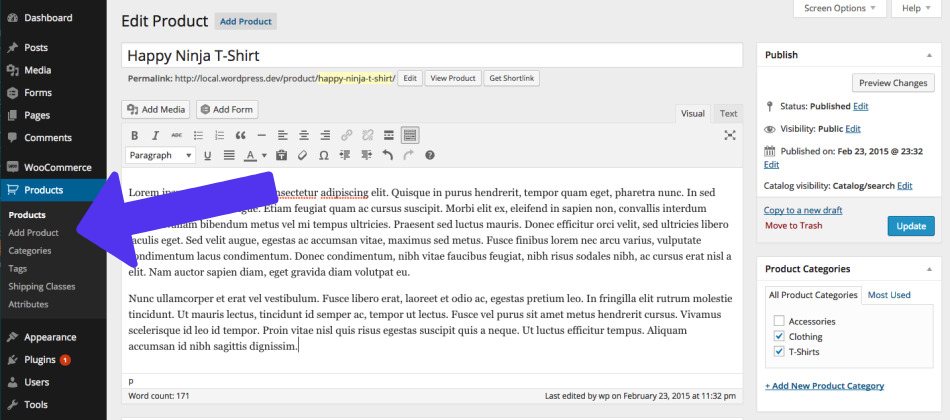
El proceso se parece a escribir una nueva entrada de WordPress:
- Ve a Products > Add Product para ingresar toda la información del producto
- En el campo Product Name, escribe un título descriptivo del producto
- En el cuadro Description, proporciona la descripción completa del producto
Tipo de Producto que Estás Creando
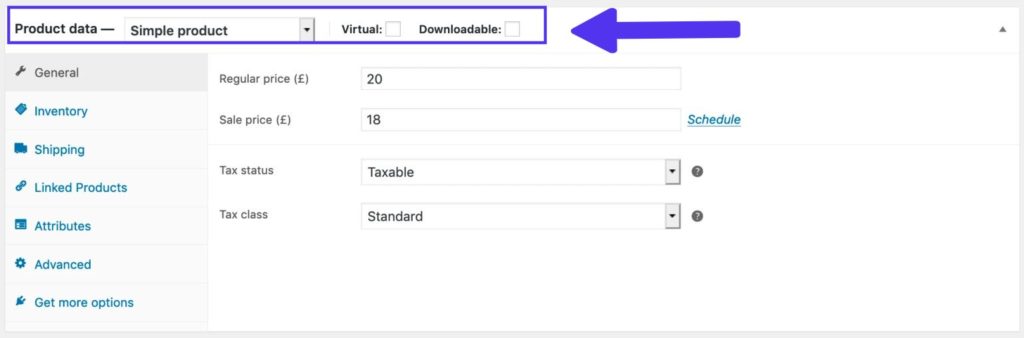
Accede al panel Product Data y elige entre:
- Simple Product (producto individual): la opción predeterminada para la mayoría de los artículos: un precio, un conjunto de dimensiones y sin variaciones.
- Variable Product (producto con varios colores o tallas): úsalo cuando el mismo artículo viene en distintas opciones, como una camiseta disponible en varias tallas y colores, cada una con su propio precio o nivel de existencias.
- Grouped Product (colección de productos relacionados): permite a los clientes ver y comprar varios productos simples relacionados desde un mismo listado, sin agruparlos en un solo precio.
- Affiliate Product (producto vendido fuera de tu sitio web): muestra el producto en tu tienda pero envía al cliente a un sitio externo para completar la compra.
Elegir el tipo de producto correcto desde el principio importa, ya que cambiar un producto de Simple a Variable más adelante implica volver a ingresar la información de precios e inventario de cada nueva variación.
Precio del Producto
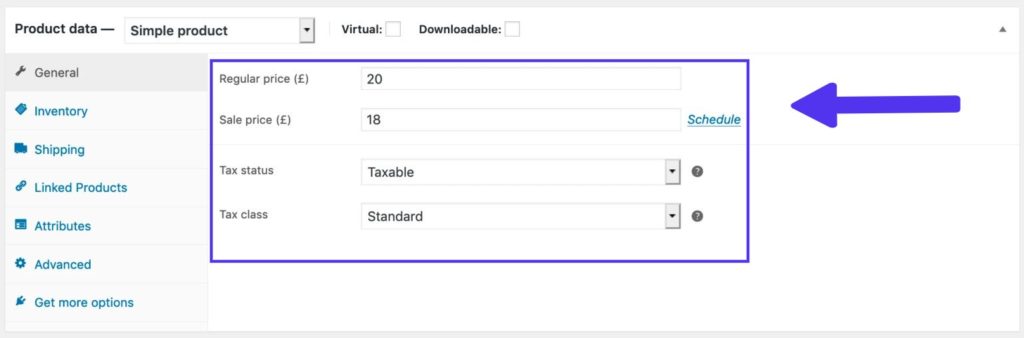
La sección General incluye:
- Regular Price: el precio estándar del artículo
- Sale Price: el precio con descuento, cuando corresponde; WooCommerce muestra automáticamente en la tienda el precio regular tachado junto al precio de oferta
- Tax status: opciones Taxable, Shipping only o None
- Tax class: selecciona la clase de impuesto aplicable
Establecer correctamente el estado y la clase de impuestos importa más de lo que parece: la configuración incorrecta de impuestos es uno de los errores de configuración más comunes en WooCommerce y puede llevar a cobrar a los clientes un monto equivocado al pagar.
Sección de Inventario
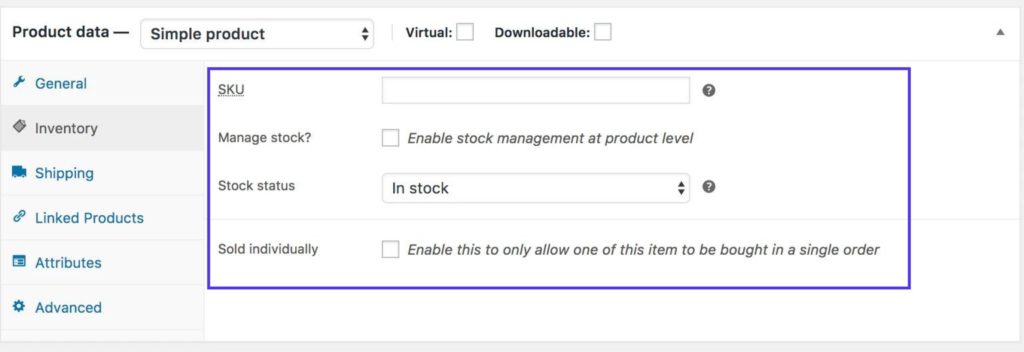
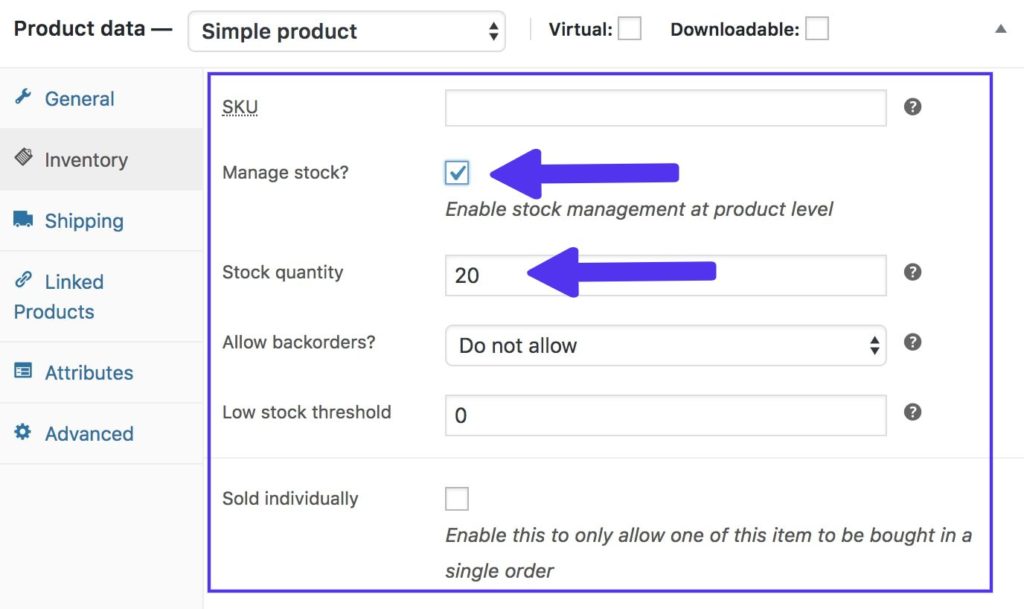
Esta sección administra la cantidad en existencia y los ajustes de pedidos pendientes (backorders). Habilita la administración de existencias en los ajustes de inventario de productos. Cuando se habilita a nivel de producto, WooCommerce actualiza automáticamente el estado de las existencias según la cantidad ingresada. Las opciones incluyen:
- Ingreso de Stock Quantity
- Selección de Allow Backorders: elige si los clientes pueden pedir un artículo una vez que se agote y si se les notifica que está en pedido pendiente
- Low stock threshold: el nivel que activa la notificación, para que recibas un aviso antes de que un producto popular se agote por completo
- Casilla Sold Individually para limitar a uno por pedido: útil para artículos de edición limitada o productos donde los pedidos al mayoreo no tienen sentido
Sección de Envío
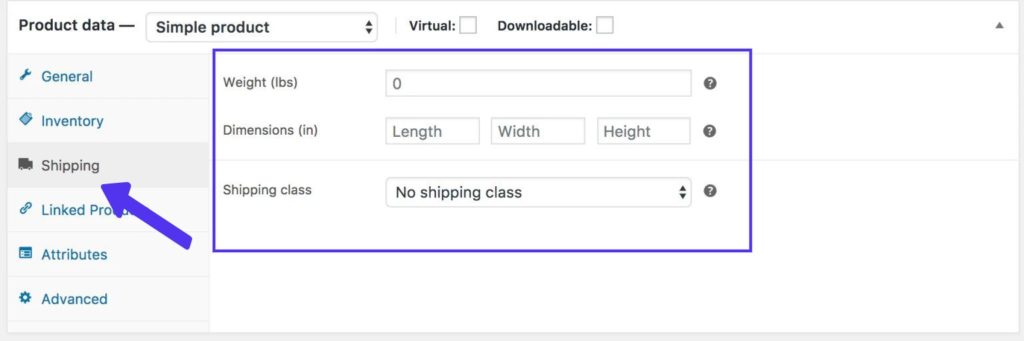
Ingresa:
- Weight (peso) del artículo
- Dimensions (dimensiones: largo, ancho y alto)
- Asignaciones de Shipping Class
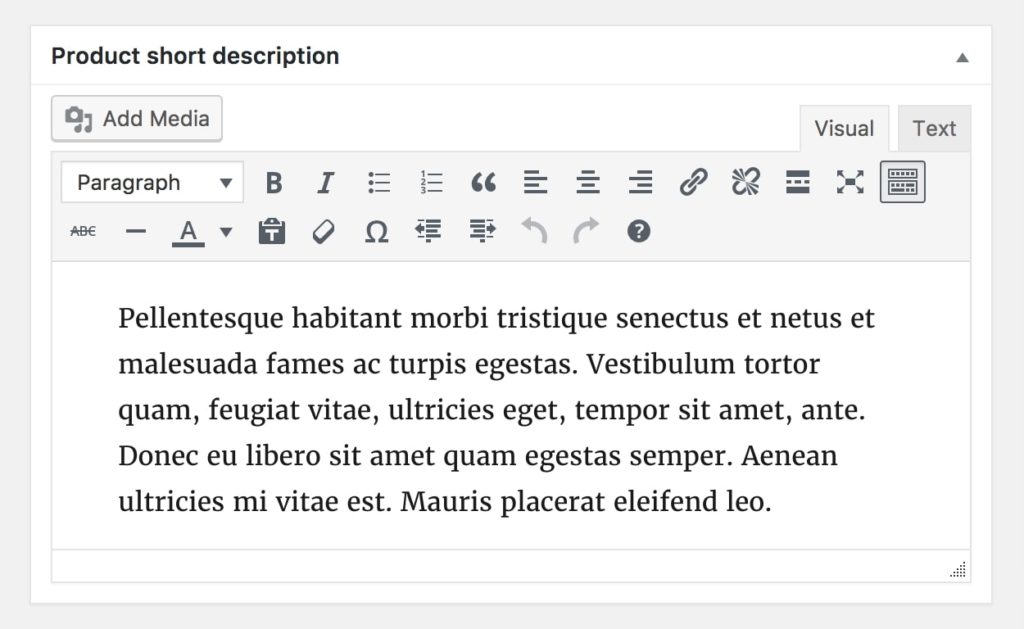
Descripción Corta del Producto
Esta descripción aparece junto a la imagen del producto en las páginas de producto.
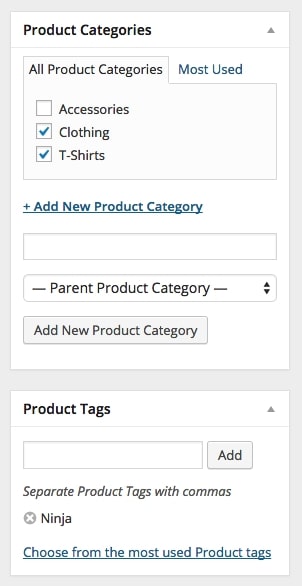
Taxonomías de los Productos
Asigna en el panel derecho:
- Product Category: agrupa artículos relacionados para que los clientes los exploren
- Product Tags: clasificaciones más pequeñas que distinguen los productos dentro de las categorías
Agregar Imágenes y Galerías de Productos
Existen tres tipos de imágenes:
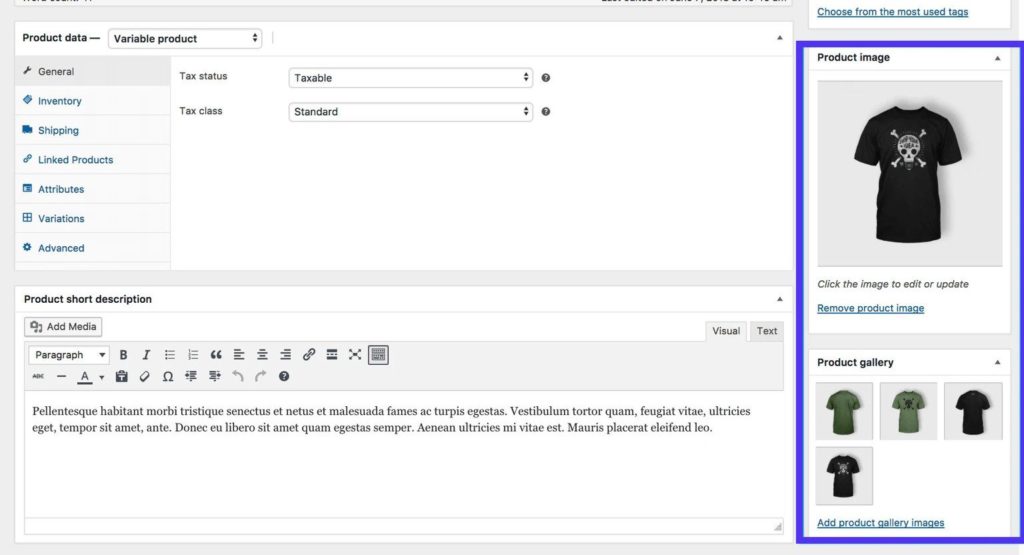
- Single Product Image: la más grande, la imagen principal o destacada en la página de detalles del producto
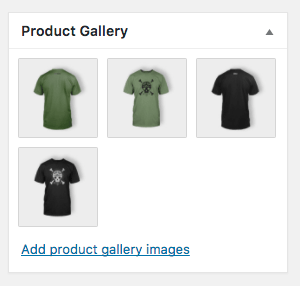
- Product Image Gallery: imágenes de tamaño mediano en las páginas de la tienda y en los listados de productos
- Product thumbnails: las imágenes más pequeñas, en carritos y widgets
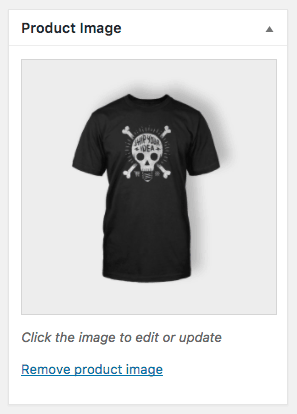
Imagen del Producto
La imagen principal del producto se reutiliza en tu tienda en varios tamaños. Selecciona Set Product Image para agregarla.
Galerías de Productos
Muestra varias imágenes del producto mediante el cuadro Product Gallery, usando el mismo método que para agregar una sola imagen.
Mejores Prácticas al Agregar Productos en WooCommerce
Algunos hábitos que marcan una diferencia real cuando tu catálogo crece más allá de unos cuantos artículos:
- Escribe descripciones de producto únicas. Copiar palabra por palabra las descripciones del fabricante puede perjudicar tu SEO, ya que los buscadores pueden considerar de menor calidad el contenido duplicado en muchas tiendas.
- Usa dimensiones de imagen consistentes. Los tamaños dispares de las fotos de producto hacen que tus páginas de tienda y de categoría se vean inconsistentes y poco profesionales.
- Completa las categorías y etiquetas de cada producto. Omitir las taxonomías dificulta que los clientes naveguen por tu tienda y puede debilitar la estructura de enlaces internos de tu sitio.
- Mantén actualizados los ajustes de inventario. Un conteo de existencias preciso evita la frustrante experiencia de que un cliente pida algo que ya no puedes surtir.
- Revisa dos veces los ajustes de impuestos y envío en tus primeros productos antes de agregar docenas más, para no tener que corregir un error de configuración en todo tu catálogo más adelante.
En Resumen
Las imágenes de los productos funcionan como embajadoras de marca en tu tienda y en tus canales de marketing. Las imágenes de calidad apoyan a los compradores durante todo su proceso de decisión y mejoran la conversión de visitante a cliente.
Agregar productos en WooCommerce se vuelve algo natural una vez que has trabajado unas cuantas veces con el panel Product Data: elegir un tipo de producto, establecer los precios y las reglas de impuestos, administrar el inventario, configurar los envíos y organizar todo con categorías, etiquetas e imágenes. Cada sección corresponde directamente a algo que un comprador verá o en lo que se apoyará, desde el precio que se le cobra hasta el conteo de existencias que le indica que un artículo realmente está disponible.
Ya sea que estés lanzando tu primer producto o el número cien, seguir cada vez el mismo proceso estructurado, y aplicar las mejores prácticas anteriores, mantiene tu tienda de WooCommerce consistente, precisa y más fácil de administrar a medida que crece tu catálogo.