

Construiste un sitio web, ya está en línea, lo buscas… y no aparece nada. Es normal en un sitio nuevo. Los buscadores no saben que tu sitio existe hasta que lo encuentran, y con un dominio nuevo sin enlaces que apunten a él, eso puede tardar un buen rato.
La buena noticia: puedes avisarles tú mismo, gratis y en menos de una hora. En esta guía vas a aprender cómo encuentran los buscadores los sitios web, qué preparar antes de enviar el tuyo y cómo enviarlo paso a paso a Google, Bing, Yahoo y DuckDuckGo, además de cómo comprobar que funcionó.
¿Realmente Necesitas Enviar tu Sitio Web?
Estrictamente, no. Los buscadores usan programas llamados rastreadores (o bots) que siguen los enlaces de una página a otra por toda la web. Si otro sitio enlaza al tuyo, tarde o temprano un rastreador lo encontrará.
Pero “tarde o temprano” puede significar semanas, y un sitio nuevo normalmente todavía no tiene enlaces. Enviar tu sitio te da tres ventajas:
- Lo encuentran más rápido. Le das al buscador una lista de tus páginas en lugar de esperar a que tropiece con ellas.
- Ves los problemas. Las herramientas gratuitas en las que te registras (Google Search Console y Bing Webmaster Tools) te dicen qué páginas están indexadas, cuáles no y por qué.
- Obtienes datos de búsqueda. Verás con qué búsquedas aparece tu sitio, cuántas veces hacen clic las personas y tu posición promedio.
Un punto importante: enviar tu sitio no garantiza que se indexe ni que se posicione. Solo asegura que los buscadores sepan dónde buscar. Que tus páginas aparezcan, y qué tan arriba, depende de su calidad y relevancia. (Para ver el panorama completo, consulta ¿Qué Es el SEO y Cómo Funciona?.)
Cómo Encuentran los Buscadores tu Sitio Web
Todos los buscadores funcionan en tres etapas:
- Rastreo: un bot visita tus páginas y lee su contenido y sus enlaces.
- Indexación: el buscador guarda y organiza lo que encontró en su índice, una enorme base de datos de páginas web.
- Posicionamiento: cuando alguien busca algo, el buscador elige las páginas más relevantes de su índice y las ordena.
Enviar tu sitio ayuda con las dos primeras etapas. Y este es el dato clave que hace esta guía más corta de lo que imaginas: de estos cuatro, solo Google y Bing tienen su propio índice web grande. Yahoo y DuckDuckGo obtienen la mayoría de sus resultados web normales de Bing.
| Buscador | De dónde vienen sus resultados | Cómo enviar tu sitio |
|---|---|---|
| Su propio índice | Google Search Console | |
| Bing | Su propio índice | Bing Webmaster Tools |
| Yahoo | El índice de Bing | Nada extra: lo cubre Bing |
| DuckDuckGo | Principalmente Bing, además de su propio rastreador y otras fuentes | Nada extra: lo cubre Bing |
Así que, en la práctica, solo necesitas enviar tu sitio dos veces: una a Google y otra a Bing.
Antes de Enviarlo: Prepara tu Sitio
Tómate diez minutos para revisar esto primero. Enviar un sitio que bloquea a los buscadores es esfuerzo perdido.
1. Asegúrate de que los Buscadores Puedan Entrar
- El sitio está en línea y es público: sin contraseña ni página de “próximamente” delante.
- Si usas WordPress: ve a Ajustes → Lectura y asegúrate de que la opción “Disuade a los motores de búsqueda de indexar este sitio” esté desmarcada. Es común dejarla activada por accidente después de construir el sitio. (¿Eres nuevo en WordPress? Consulta ¿Qué Es WordPress?.)
- Sin etiquetas
noindexen las páginas que quieres que aparezcan. Una etiqueta<meta name="robots" content="noindex">les pide a los buscadores que dejen esa página fuera de su índice.
2. Revisa tu Archivo robots.txt
robots.txt es un pequeño archivo de texto en la raíz de tu sitio (por ejemplo, https://example.com/robots.txt) que indica a los rastreadores qué pueden visitar y qué no. Uno sencillo que lo permite todo se ve así:
User-agent: *
Disallow:

Sitemap: https://example.com/sitemap.xml
Un Disallow: vacío significa que no se bloquea nada. Cuidado con Disallow: /, que bloquea todo tu sitio. La línea Sitemap: les indica a los rastreadores dónde está tu sitemap, para que puedan encontrarlo incluso antes de que lo envíes.
3. Encuentra tu Sitemap
Un sitemap XML es un archivo que enumera las páginas de tu sitio que quieres que conozcan los buscadores. La mayoría de las plataformas web lo crean automáticamente. Abre en el navegador tu dominio seguido de una de estas rutas:
| Plataforma | Dirección habitual del sitemap |
|---|---|
| WordPress (incluido) | /wp-sitemap.xml |
| WordPress con Yoast SEO o Rank Math | /sitemap_index.xml |
| Hugo, Wix, Squarespace, Shopify | /sitemap.xml |
Si ves una página llena de enlaces en formato XML, la encontraste. Copia la dirección completa (por ejemplo, https://example.com/sitemap.xml); la necesitarás en los siguientes pasos. Si tu plataforma no genera uno, puedes crearlo con un plugin o con un generador de sitemaps en línea.
4. Elige una Sola Versión de tu Dominio
https://example.com y https://www.example.com pueden tratarse como dos sitios diferentes. Elige uno, redirige el otro hacia él y usa esa misma versión en todas partes: en tu sitemap, en tus envíos y en tus enlaces. (Para saber más sobre dominios y DNS, consulta ¿Qué Es un Nombre de Dominio?.)
Paso 1: Envía tu Sitio Web a Google
La herramienta gratuita de Google para los dueños de sitios web es Google Search Console.
Agrega tu Sitio Web
- Ve a search.google.com/search-console e inicia sesión con una cuenta de Google.
- Haz clic en Agregar propiedad. Verás dos opciones:
- Dominio: cubre todo tu dominio, incluidos
www, cualquier subdominio y tantohttpcomohttps. Es la opción más completa, pero se verifica a través de la configuración DNS. - Prefijo de URL: cubre solo la dirección exacta que escribas (por ejemplo,
https://www.example.com/). Es más fácil de verificar y ofrece más métodos de verificación.
- Dominio: cubre todo tu dominio, incluidos
Si puedes editar la configuración DNS de tu dominio, elige Dominio. Si no, elige Prefijo de URL y escribe la dirección de tu sitio tal como aparece en el navegador.
Verifica que Eres el Dueño
Google necesita una prueba de que el sitio es tuyo:
- Propiedad de dominio: Google te da un registro TXT. Entra a la empresa donde administras el DNS de tu dominio (normalmente donde compraste el dominio o tu proveedor de hosting), agrega el registro y haz clic en Verificar. Los cambios de DNS pueden tardar desde unos minutos hasta algunas horas en aplicarse, así que si falla, espera e inténtalo de nuevo.
- Propiedad de prefijo de URL: puedes subir un archivo HTML a tu sitio, agregar una etiqueta meta HTML a tu página de inicio o usar tu configuración de Google Analytics o Google Tag Manager. En WordPress, los plugins de SEO como Yoast SEO y Rank Math tienen un campo donde pegas el código de verificación.
Deja el archivo o la etiqueta de verificación en su lugar después. Si lo quitas, pierdes el acceso.
Envía tu Sitemap
- En el menú de la izquierda, en Indexación, selecciona Sitemaps.
- Escribe la dirección de tu sitemap y haz clic en Enviar.
Google muestra el estado. “Correcto” significa que Google lo leyó, no que todas las páginas ya estén indexadas. A partir de ahora, Google revisará tu sitemap por su cuenta, así que solo necesitas enviarlo una vez.
Solicita la Indexación de las Páginas Importantes
Para una sola página nueva o actualizada, como tu página de inicio o una nueva publicación del blog:
- Pega la URL completa de la página en la barra de búsqueda de la parte superior de Search Console (la herramienta de Inspección de URLs).
- Si dice que la URL no está en Google, haz clic en Solicitar indexación.
Esto le pide a Google que rastree la página pronto. No es instantáneo y tiene un límite diario, así que úsalo para las páginas importantes, no para todo tu sitio. Para eso está el sitemap.
Paso 2: Envía tu Sitio Web a Bing (y a Yahoo y DuckDuckGo)
La herramienta gratuita de Bing es Bing Webmaster Tools. Como el índice de Bing también alimenta a Yahoo y la mayoría de los resultados de DuckDuckGo, este paso cubre tres buscadores.
Inicia Sesión
Ve a bing.com/webmasters e inicia sesión con una cuenta de Microsoft, Google o Facebook.
Opción A: Importa desde Google Search Console (Lo Más Fácil)
Si ya terminaste el Paso 1, elige Import your sites from GSC (importar tus sitios desde Google Search Console), inicia sesión con la cuenta de Google que usaste en Search Console y permite el acceso. Bing agrega tu sitio, lo verifica automáticamente e importa tus sitemaps. Toma un par de minutos y no hay nada más que verificar.
Opción B: Agrega tu Sitio Manualmente
Elige Add your site manually (agregar tu sitio manualmente), escribe tu dirección completa (incluido https://) y verifica que eres el dueño con uno de estos métodos:
- Archivo XML: descarga
BingSiteAuth.xmly súbelo a la carpeta raíz de tu sitio, para que se abra enhttps://example.com/BingSiteAuth.xml. - Etiqueta meta HTML: agrega a la sección
<head>de tu página de inicio la etiqueta metamsvalidate.01que te da Bing. Los plugins de SEO de WordPress también tienen un campo para esto. - Registro DNS: agrega en tu configuración DNS el registro CNAME que te da Bing.
Luego haz clic en Verify (verificar).
Envía tu Sitemap
- En el menú de la izquierda, selecciona Sitemaps.
- Haz clic en Submit sitemap (enviar sitemap), pega la dirección completa de tu sitemap y haz clic en Submit.
Puedes usar exactamente el mismo sitemap que le diste a Google. Si importaste tu sitio desde Search Console, es posible que ya aparezca en la lista.
Acelera el Proceso: URL Submission e IndexNow
Bing te da dos formas adicionales de lograr que tus páginas se rastreen más rápido:
- URL Submission (envío de URL): en el menú de la izquierda, pega la dirección de una página nueva o actualizada y envíala. Hay una cuota diaria, que aparece en la herramienta, así que úsala para tus páginas más importantes.
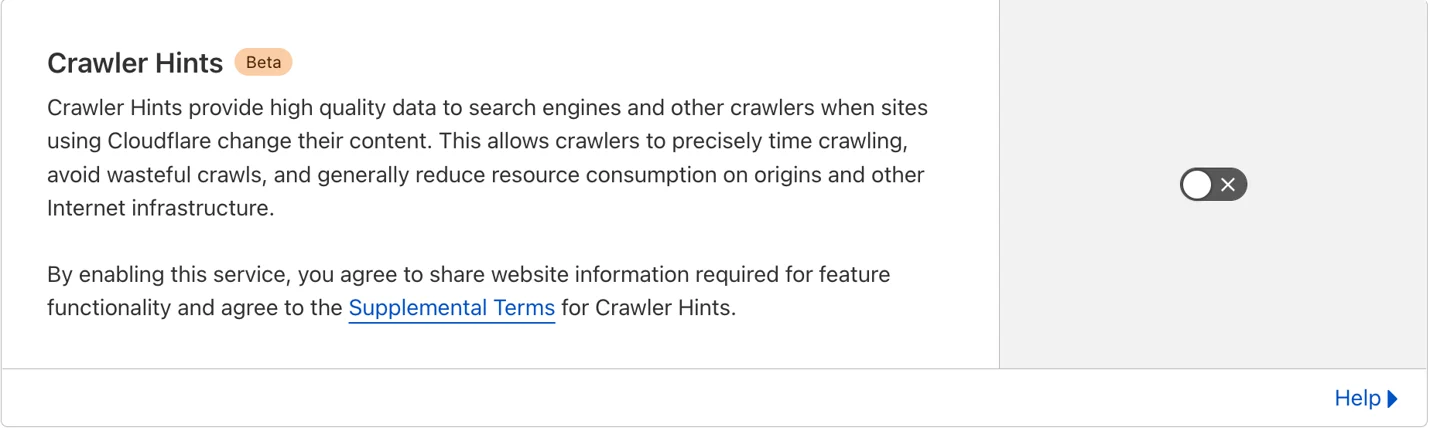
- IndexNow: un protocolo abierto que permite que tu sitio web avise automáticamente a los buscadores cada vez que publicas, actualizas o borras una página. Lo admiten Bing y varios otros buscadores (como Yandex, Naver y Seznam), y un aviso enviado a uno se comparte con los demás. Google no admite IndexNow. No necesitas programar nada para usarlo: plugins de SEO para WordPress como Rank Math y All in One SEO incluyen soporte para IndexNow, y Cloudflare puede enviar los avisos por ti con su función Crawler Hints. (Aprende más sobre los plugins en ¿Qué Es un Plugin de WordPress?.)
Cómo Activar Crawler Hints en Cloudflare
Si tu sitio usa Cloudflare, activar Crawler Hints basta para usar IndexNow: Cloudflare avisa a los buscadores participantes, a través de la API de IndexNow, cada vez que cambia el contenido de tu sitio. No tienes que hacer nada más.
Crawler Hints es gratis y está disponible para todos los clientes de Cloudflare. Para activarlo:
- Inicia sesión en tu cuenta de Cloudflare.
- En el panel, ve a la pestaña Cache (caché).
- Abre la sección Configuration (configuración).
- Busca Crawler Hints y actívalo.
¿Y Yahoo?
No hay que hacer nada aparte. Los resultados web de Yahoo vienen del índice de Bing, y Yahoo ya no ofrece su propia herramienta de envío ni una consola para webmasters. Una vez que tu sitio está en Bing, también puede aparecer en Yahoo. Desconfía de cualquier servicio que te ofrezca “enviar tu sitio a Yahoo” a cambio de un pago.
¿Y DuckDuckGo?
DuckDuckGo tampoco tiene una página para enviar sitios. Combina resultados de cientos de fuentes, pero la mayoría de sus enlaces web normales vienen de Bing. También tiene su propio rastreador, DuckDuckBot. Por eso:
- Envía tu sitio a Bing (lo que acabas de hacer).
- Asegúrate de que tu
robots.txtno bloquee abingbotni aDuckDuckBot.
Eso es todo.
Paso 3: Comprueba que tu Sitio Web Esté Indexado
Después de unos días, revisa si tus páginas ya aparecen.
La búsqueda site:. Escribe esto en Google, Bing, Yahoo o DuckDuckGo, con tu propio dominio:
site:example.com
Muestra las páginas que ese buscador tiene en su índice. Si no hay resultados, todavía no ha indexado tu sitio. Unos cuantos resultados son buena señal; con el tiempo aparecerán más.
Los reportes oficiales te dan más detalle que una búsqueda site::
- Google Search Console: Indexación → Páginas muestra cuántas páginas están indexadas y las razones por las que las demás no lo están (por ejemplo, “Rastreada: actualmente sin indexar” o “Excluida por la etiqueta ’noindex’”). La herramienta de Inspección de URLs revisa cualquier página individual.
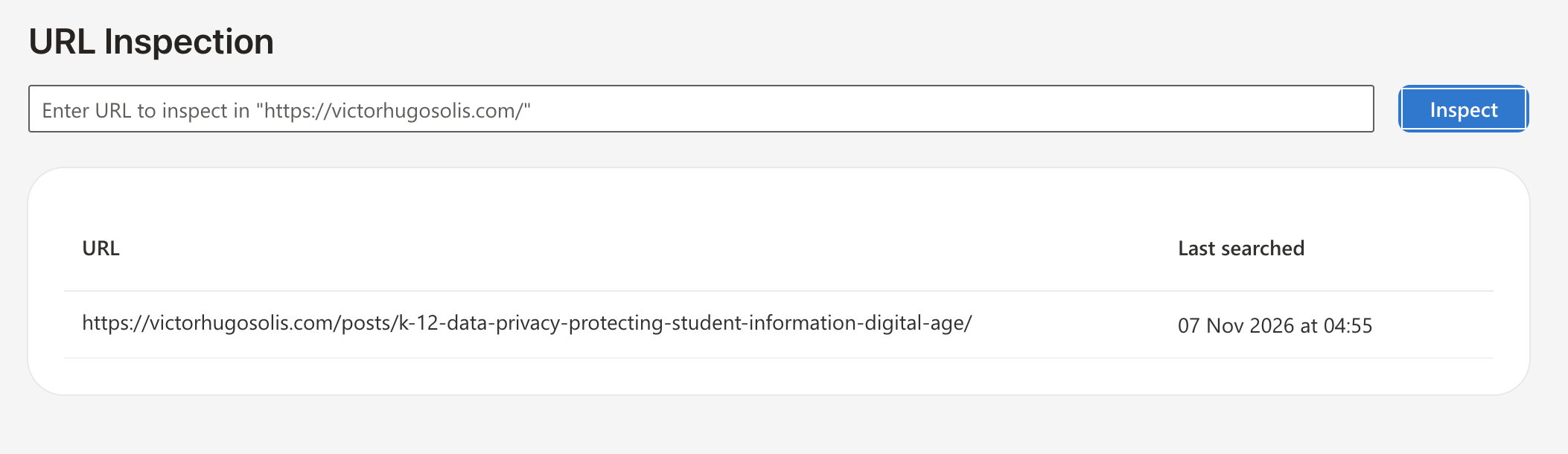
- Bing Webmaster Tools: URL Inspection revisa una página individual, y Site Explorer muestra cómo ve Bing todo tu sitio.
¿Cuánto Tiempo Tarda?
En un sitio nuevo, normalmente tarda desde unos días hasta algunas semanas en empezar a aparecer. Las páginas que solicitas con la Inspección de URLs o con URL Submission suelen rastrearse más rápido. Ten paciencia: volver a enviar el mismo sitemap todos los días no acelera nada.
Por Qué tu Sitio Web Podría No Estar Indexado
| Problema | Qué revisar |
|---|---|
| Los buscadores están bloqueados | La opción “Disuade a los motores de búsqueda” de WordPress, Disallow: / en robots.txt o etiquetas noindex |
| Errores del sitemap (“No se ha podido obtener”) | Abre la URL del sitemap en un navegador. Verifica que sea la versión correcta del dominio y que un firewall o una protección contra bots (como la de Cloudflare) no esté bloqueando a los rastreadores |
| Versión equivocada del dominio | Tu sitemap y tu propiedad usan www, pero tu sitio redirige a la versión sin www (o al revés) |
| Contenido escaso o duplicado | Las páginas con muy poco contenido útil, o copiado de otro lugar, pueden rastrearse pero no indexarse |
| Errores del servidor | Un sitio lento o que se cae seguido hace que los rastreadores se den por vencidos. Revisa tu hosting (consulta Obtener Hosting Web y Registrar un Dominio) |
| Simplemente es nuevo | Los buscadores tardan en confiar en un dominio nuevo. Sigue publicando y consigue algunos enlaces de otros sitios |
Recuerda también que estar indexado no significa estar posicionado. Una página puede estar en el índice y aun así no aparecer en las búsquedas que te interesan. Ahí entra el SEO: contenido útil, títulos y descripciones claros, un sitio rápido y adaptado a celulares, y enlaces desde otros sitios web.
Extra para Negocios Locales
Si tienes un negocio local, enviar tu sitio web es solo la mitad del trabajo. Crea también tus fichas de negocio gratuitas, que aparecen en los mapas y en las búsquedas locales:
- Perfil de Negocio de Google, para la Búsqueda de Google y Google Maps. Consulta Cómo Aparecer en las Búsquedas de Google.
- Bing Places for Business, para Bing y Bing Maps. Puedes importar tu Perfil de Negocio de Google para configurarlo rápido.
Lista Rápida
- Asegúrate de que tu sitio sea público y no bloquee a los buscadores.
- Revisa tu
robots.txty encuentra la dirección de tu sitemap. - Agrega y verifica tu sitio en Google Search Console, y luego envía tu sitemap.
- Importa tu sitio en Bing Webmaster Tools, que también cubre Yahoo y DuckDuckGo.
- Solicita la indexación de tus páginas más importantes y activa IndexNow si tu plataforma lo admite.
- Revisa tu avance con
site:example.comy los reportes de indexación.
Conclusión
Enviar tu sitio web a los buscadores es gratis, rápido y solo hay que hacerlo una vez. Configura Google Search Console para Google y Bing Webmaster Tools para Bing, y de paso habrás cubierto Yahoo y DuckDuckGo. Después, las herramientas siguen trabajando para ti: te muestran qué páginas están indexadas, te avisan de los problemas y te dicen cómo te encuentran las personas.
Enviar tu sitio es el punto de partida, no la meta. Una vez que los buscadores saben dónde está tu sitio, lo que lo mantiene visible es publicar contenido útil y mantenerlo rápido y fácil de usar. Si quieres ayuda para crear el sitio web de tu pequeño negocio y que lo encuentren, a eso me dedico. (Consulta Beneficios de un Sitio Web para Pequeños Negocios.)