
Si eres un diseñador web principiante que solo ha trabajado en Windows o macOS, aprender a instalar Ubuntu Linux es una habilidad realmente útil. Muchos servidores web ejecutan Linux por debajo, así que familiarizarte con Ubuntu en tu propia máquina hace que los entornos de servidor, la línea de comandos y la documentación de hosting sean mucho menos intimidantes más adelante.
Ubuntu es una de las distribuciones de Linux más populares y amigables para principiantes, e instalarla es más accesible de lo que parece. Esta guía recorre todo el proceso (descargar Ubuntu, crear una unidad USB de arranque y completar la instalación paso a paso) para que puedas poner en marcha Ubuntu en tu computadora con confianza.
¿Por Qué Instalar Ubuntu Linux?
Ubuntu es gratuito, de código abierto y refleja de cerca el entorno en el que se ejecutan muchos servidores de hosting web, lo que lo convierte en una herramienta inteligente para tener a la mano como diseñador web:
- Practicar entornos de servidor de forma local antes de desplegar algo en vivo
- Familiarizarte con la línea de comandos, que aparece constantemente en los flujos de trabajo de hosting y despliegue
- Ejecutarlo junto a tu sistema operativo principal en una máquina virtual, sin renunciar a nada
- Es completamente gratuito, sin cuotas de licencia ni restricciones
¿Dónde Puedes Descargar Ubuntu?
El primer paso es visitar el sitio web oficial de Ubuntu y descargar el archivo ISO, la imagen de disco que se usa para instalar el sistema operativo. Hay varias ediciones disponibles según tus necesidades:
- Ubuntu Desktop: un sistema operativo completo para reemplazar el de una computadora normal
- Ubuntu Server: creado para servidores de archivos y uso empresarial
- Dispositivos IoT: una edición para desarrolladores de Ubuntu Core
- Raspberry Pi: para instalaciones en computadoras de placa única
- Otros sabores: variantes de Ubuntu con distintos entornos de escritorio
Para una primera instalación, Ubuntu Desktop es la opción correcta.
Antes de Instalar: Prueba Ubuntu Primero
Una de las características más amigables de Linux para los principiantes es que puedes probarlo antes de comprometerte con nada. Ubuntu puede ejecutarse directamente desde una unidad USB o un DVD sin tocar la configuración existente de tu computadora, de modo que puedes explorarlo sin riesgos.
También puedes instalar Ubuntu dentro de una máquina virtual usando software como VirtualBox, lo que te permite ejecutar Ubuntu y tu sistema operativo principal en paralelo: una gran opción si aún no estás listo para instalarlo directamente en tu hardware.
Cómo Instalar Ubuntu Linux: Paso a Paso
1. Crea una Unidad USB de Arranque de Ubuntu
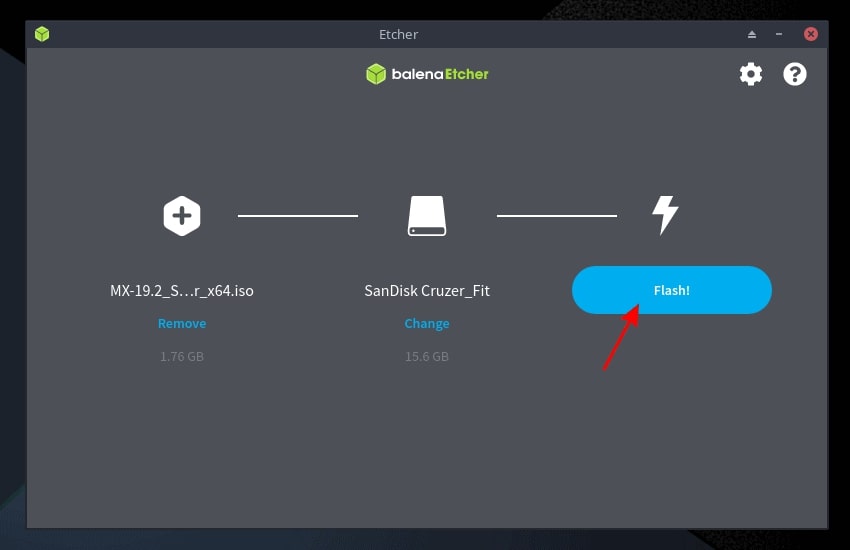
Una unidad USB de arranque te permite instalar Ubuntu, actualizar una instalación existente, probar la experiencia de escritorio o acceder a herramientas de reparación. Después de descargar el archivo ISO, usa una herramienta como estas para crear tu unidad de arranque:
- Etcher
- Rufus
- Unetbootin
- Pendrivelinux
El proceso es el mismo en la mayoría de las herramientas: selecciona tu unidad USB en blanco, elige el archivo ISO descargado y haz clic en Create o Flash.
Necesitas una unidad USB de al menos 8 GB para instalar Ubuntu.
2. Arranca desde la Unidad USB de Arranque
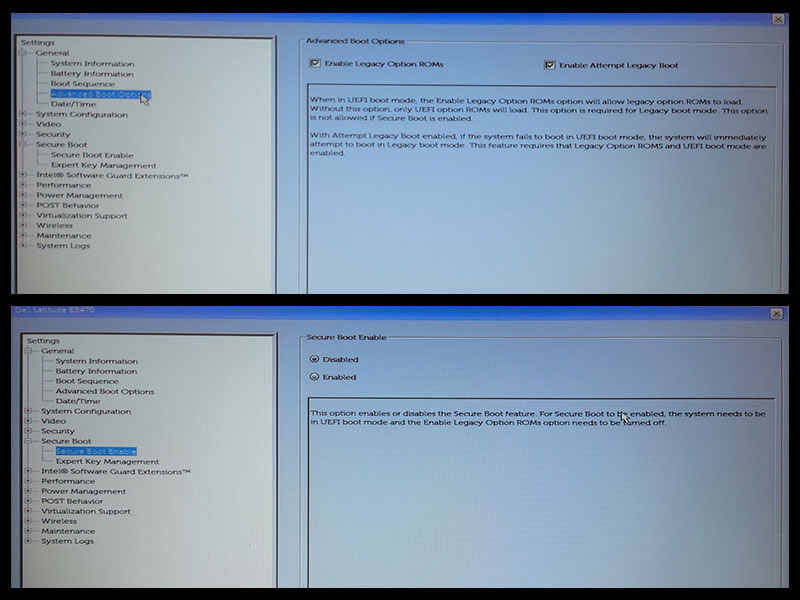
Los procedimientos de arranque varían ligeramente según el fabricante de la computadora. En una computadora Dell, por ejemplo:
- Reinicia la computadora.
- Inserta la unidad USB de arranque.
- Presiona F2 cuando aparezca el logotipo de Dell.
- Abre las opciones avanzadas de arranque y habilita Legacy Boot.
- Desactiva Secure Boot.
- Establece la unidad USB como la primera opción de arranque en la secuencia de arranque.
- Guarda los ajustes y reinicia.
3. Inicia el Instalador de Ubuntu
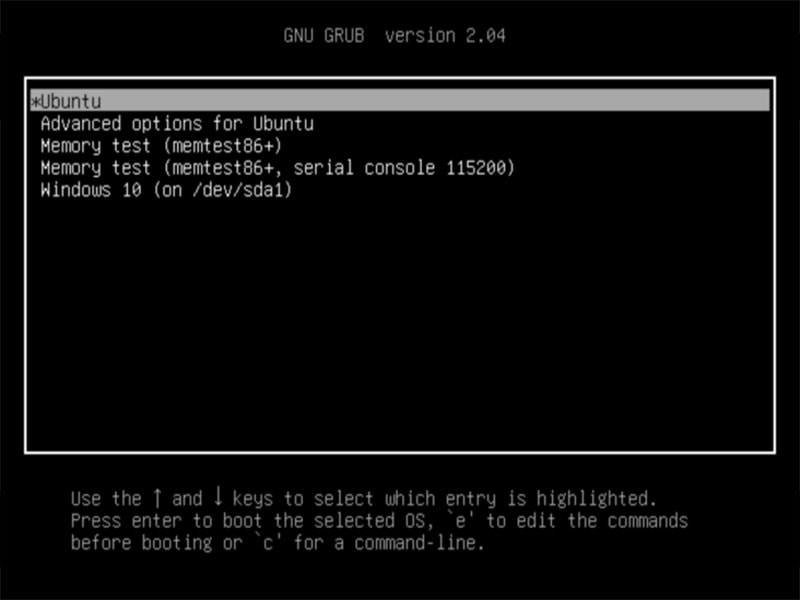
Primero aparece la pantalla del cargador de arranque GRUB. Selecciona la opción de Ubuntu para comenzar una instalación básica.
4. La Pantalla de Bienvenida
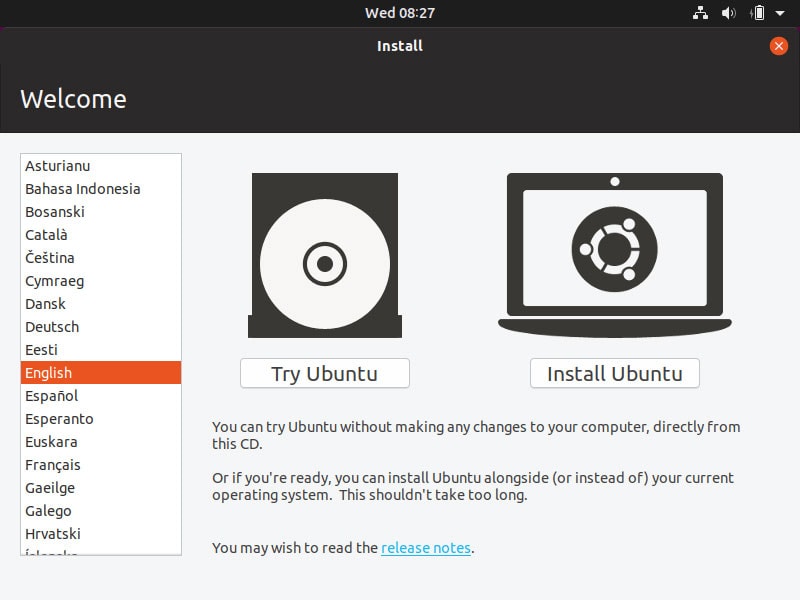
Elige entre “Try Ubuntu” o “Install Ubuntu” y selecciona tu idioma preferido.
5. Elige la Distribución de Tu Teclado
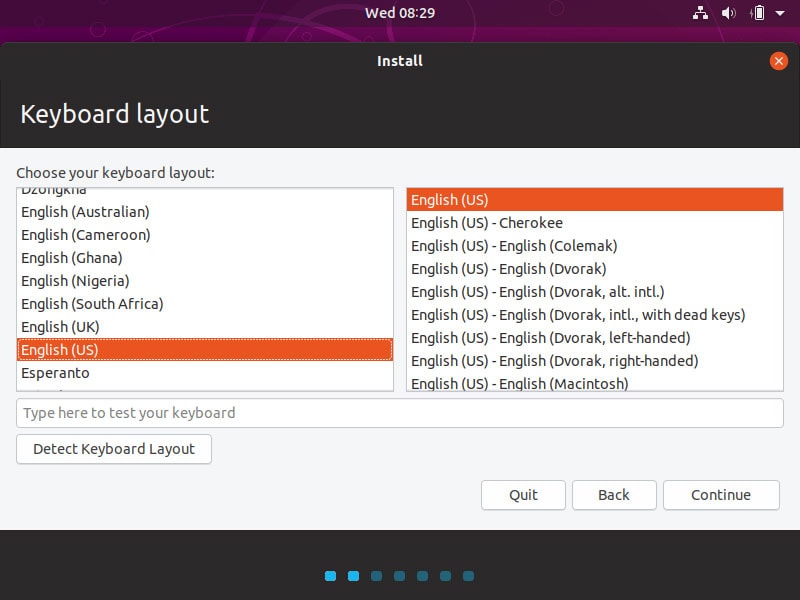
Selecciona la distribución de teclado que prefieras y haz clic en Continue.
6. Actualizaciones y Otro Software
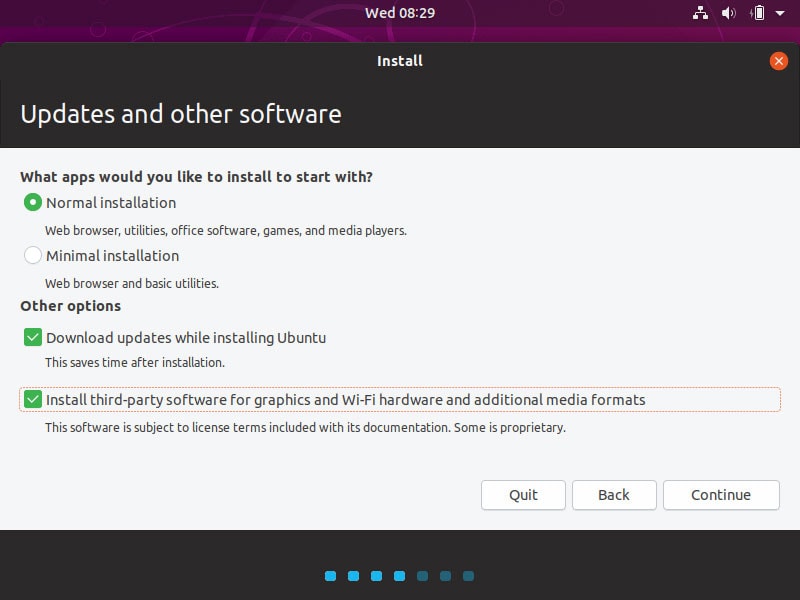
Elige entre una instalación Normal (una configuración completa con juegos, un navegador, reproductores multimedia y software de oficina) o una instalación Mínima (utilidades básicas y solo un navegador web; una buena opción para dispositivos antiguos). También vale la pena marcar estas dos opciones adicionales:
- Download updates while installing Ubuntu
- Install third-party software for graphics, Wi-Fi, and media formats
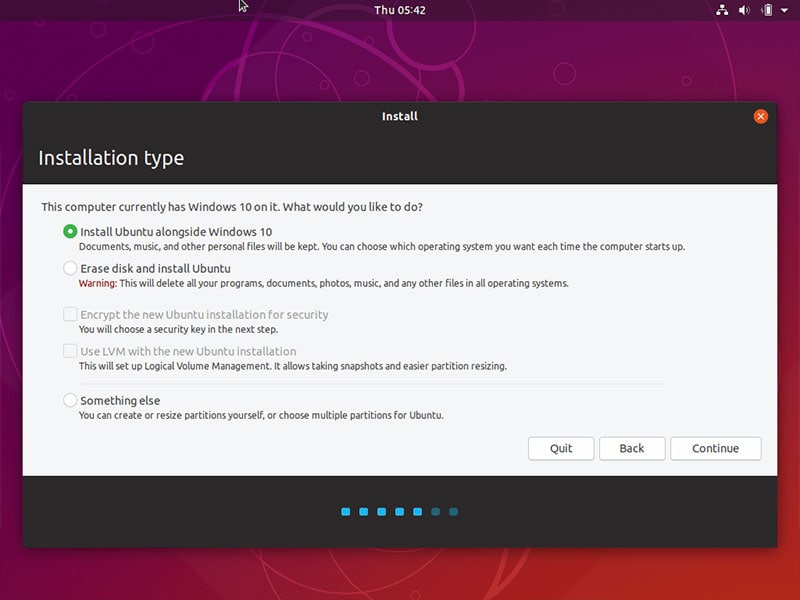
7. Elige el Tipo de Instalación
Se te darán tres opciones sobre cómo se instala Ubuntu:
- Install Ubuntu alongside Windows: conserva ambos sistemas operativos y te permite elegir entre ellos desde un menú GRUB al iniciar.
- Erase disk and install Ubuntu: elimina todos los datos existentes y los reemplaza por completo con Ubuntu.
- Something else: te permite crear o cambiar el tamaño de las particiones manualmente para configuraciones avanzadas.
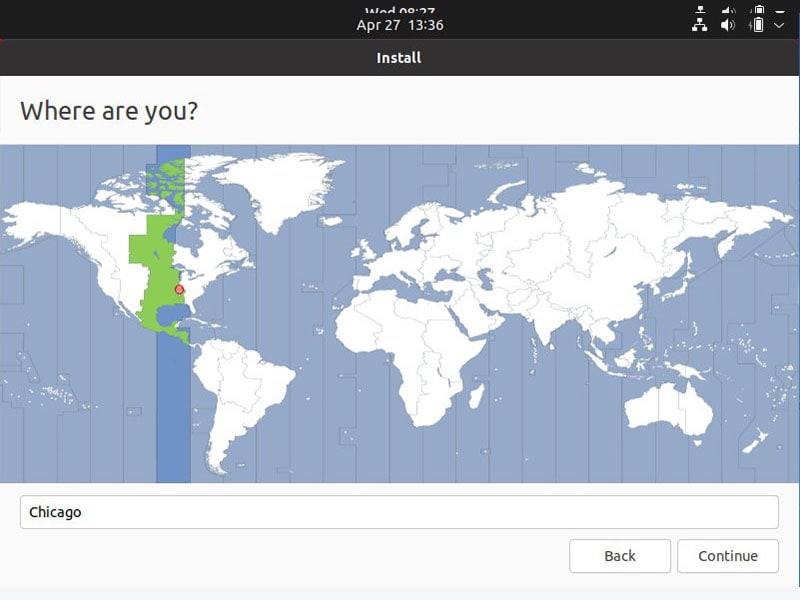
8. Selecciona Tu Ubicación
Escribe el nombre de tu ciudad para establecer tu zona horaria y luego haz clic en Continue.
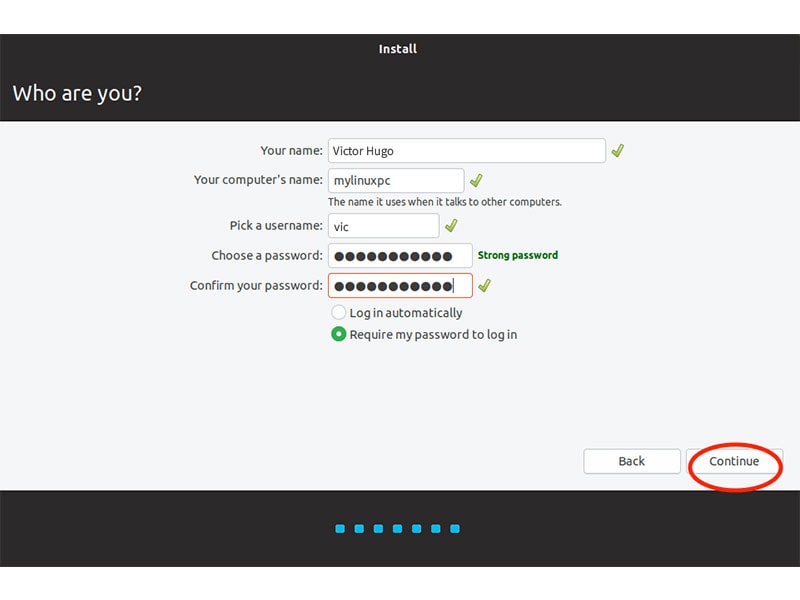
9. Establece un Nombre de Dispositivo y una Contraseña
Crea tu cuenta de usuario ingresando:
- Tu nombre y apellido
- Un nombre para la computadora o el dispositivo
- Un nombre de usuario para iniciar sesión
- Una contraseña segura y las opciones de inicio de sesión
Qué Esperar Durante la Instalación
El proceso de instalación completo suele tardar entre 15 y 30 minutos. Haz un respaldo de los archivos importantes antes de empezar, sobre todo si vas a borrar un disco. La mayoría de las demás distribuciones de Linux siguen un proceso de instalación muy similar, por lo que estos pasos se trasladarán bien si alguna vez pruebas otro sabor de Linux.
Si planeas compartir archivos a través de tu red una vez que Ubuntu esté funcionando, consulta a continuación cómo configurar Samba en Ubuntu.
Conclusión
Instalar Ubuntu Linux es una de esas tareas que parecen más complicadas de lo que realmente son: descarga la ISO, crea una unidad USB de arranque, arranca desde ella y avanza por un instalador guiado. Una vez que lo has hecho una vez, el proceso se vuelve algo natural, y tendrás una habilidad realmente útil para probar entornos de servidor y familiarizarte con la línea de comandos.
Ya sea que instales Ubuntu directamente en una máquina de repuesto, lo uses en arranque dual junto a Windows o lo ejecutes en una máquina virtual, el proceso paso a paso que se cubre aquí te dará una instalación de Ubuntu funcional en menos de media hora. Para un diseñador web principiante, es tiempo bien invertido: los fundamentos de Linux aparecen una y otra vez mientras más avanzas en hosting, servidores y despliegue.