
Si eres un diseñador web principiante que trabaja con WordPress, PHP o cualquier sitio web del lado del servidor, tarde o temprano necesitarás un lugar seguro donde construir y probar antes de que algo salga en vivo. Eso es exactamente lo que te da aprender a instalar XAMPP: un servidor web local funcionando en tu propia computadora.
XAMPP es un programa gratuito que te permite configurar un servidor web de forma local. Todo sitio web que use un lenguaje del lado del servidor necesita un servidor web para funcionar, y XAMPP recrea ese entorno en tu escritorio, perfecto para construir y probar un sitio antes de subirlo a un servidor en vivo.
Esta guía cubre qué es realmente XAMPP, cómo instalarlo y configurarlo en Windows paso a paso y cómo apuntarlo a la carpeta de tu propio proyecto.
¿Qué Es XAMPP?
XAMPP reúne los componentes que necesitan para funcionar la mayoría de los sistemas de gestión de contenido más populares, como WordPress, Drupal y Joomla: PHP, el servidor web Apache y una base de datos MySQL. También instala phpMyAdmin, una popular herramienta basada en el navegador para administrar tus bases de datos.
Según tu sistema operativo, esta distribución gratuita de Apache también puede incluir herramientas adicionales como FileZilla, Mercury, Perl y Tomcat. En conjunto, estos componentes te permiten construir y probar un sitio web totalmente funcional en tu propio escritorio, sin subir nada a un servidor en vivo, porque XAMPP contiene las mismas piezas básicas sobre las que funcionan la mayoría de los servidores web reales.
Por Qué los Diseñadores Web Usan XAMPP
Para un diseñador web principiante, XAMPP resuelve un problema muy práctico: necesitas un lugar donde probar con seguridad un tema de WordPress, un plugin o código PHP personalizado antes de tocar el sitio en vivo de un cliente. En lugar de experimentar directamente en un servidor de producción (y arriesgarte a romper algo de lo que depende un cliente), construyes y pruebas primero de forma local, y subes solo cuando todo funciona.
Cómo Instalar XAMPP en Windows
- Ve al sitio web de Apache Friends (apachefriends.org).
- Haz clic en “XAMPP for Windows” para descargar el instalador.
- Abre el archivo
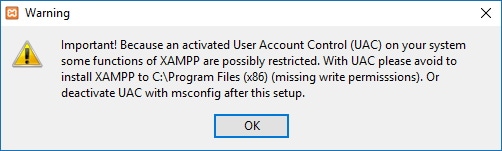
.exedescargado. - Haz clic en OK en la ventana emergente de advertencia.
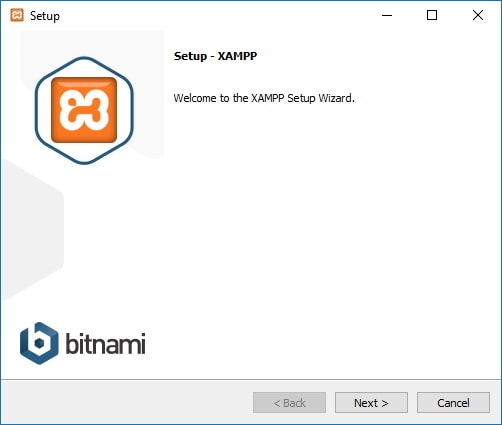
- Haz clic en Next en el asistente de instalación.
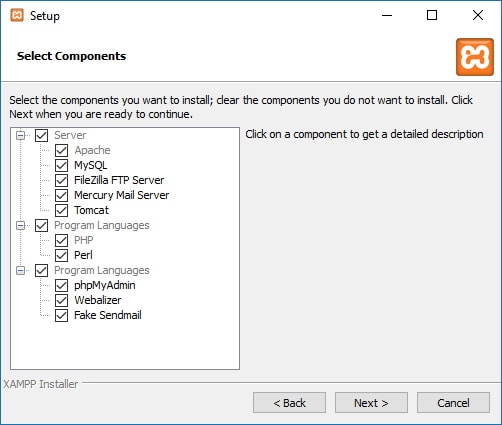
- Selecciona los componentes que quieres instalar.
- Haz clic en Next.
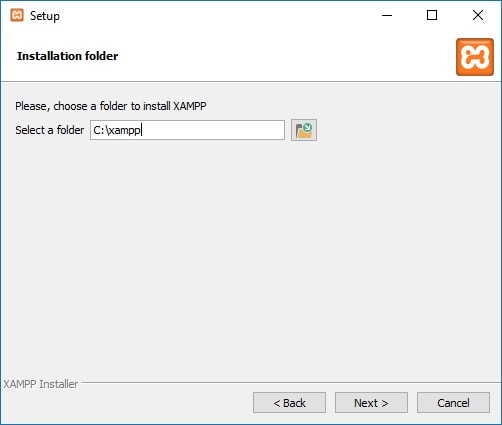
- Elige una carpeta donde instalar XAMPP.
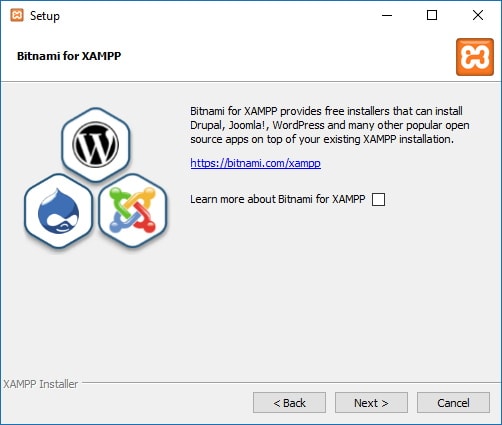
- Desmarca la opción “Learn more about Bitnami for XAMPP”.
- Haz clic en Next.
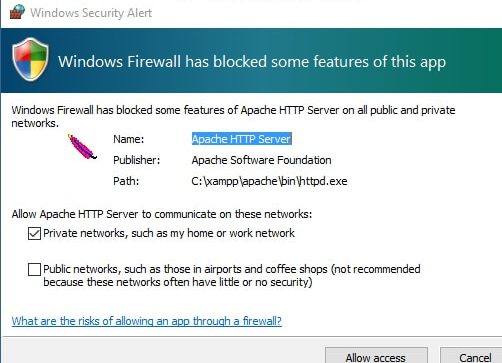
- Si aparece una Alerta de seguridad de Windows, haz clic en “Allow Access”.
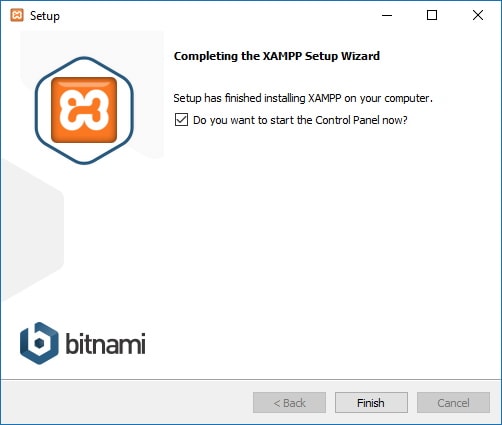
- Haz clic en Finish.
Cómo Configurar XAMPP
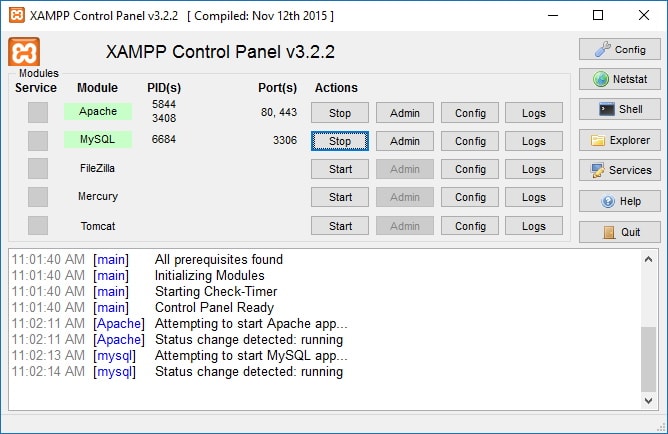
De forma predeterminada, XAMPP usa los puertos TCP/IP 80 y 443 para el servidor web, y el puerto 3306 para MySQL.
Para ejecutar tu servidor local:
- Abre el Panel de control de XAMPP.
- Haz clic en Start junto a Apache.
- Haz clic en Start junto a MySQL.
Una vez que ambos servicios estén en ejecución:
- Haz clic en Admin en la fila de Apache para abrir tu sitio web local.
- Haz clic en Admin en la fila de MySQL para abrir phpMyAdmin.
Cómo Cambiar la Ubicación de la Carpeta de Tu Sitio Web
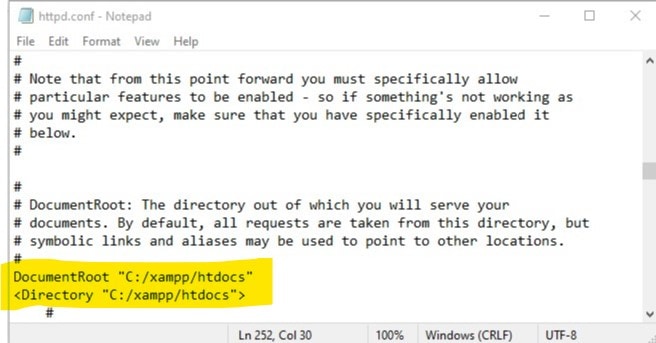
De forma predeterminada, XAMPP busca los archivos de tu sitio en su propia carpeta de instalación, pero normalmente querrás apuntarlo a la carpeta de tu propio proyecto.
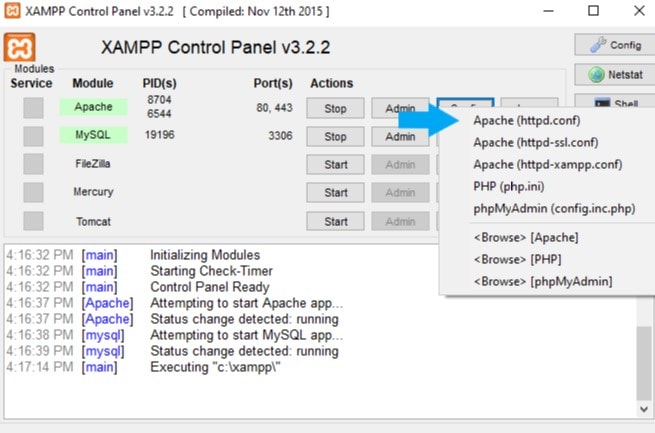
- Haz clic en Config en la fila de Apache del panel de control.
- Abre el archivo
httpd.confcuando aparezca. - Reemplaza la ruta de carpeta actual por la ruta de la carpeta de tu proyecto.
- Guarda y cierra el archivo.
- Reinicia los servicios de Apache y MySQL.
XAMPP vs. Otras Herramientas de Desarrollo Local
XAMPP no es la única forma de ejecutar un entorno de desarrollo local, así que vale la pena saber cómo se compara:
- XAMPP: gratuito, multiplataforma e incluye Apache, MySQL, PHP y Perl por defecto. Una gran opción de propósito general para principiantes.
- WAMP: solo para Windows, similar a XAMPP pero construido específicamente en torno a la pila Windows/Apache/MySQL/PHP.
- MAMP: el equivalente enfocado en macOS, que ofrece una configuración integrada similar para usuarios de Mac.
- Local: una herramienta más moderna y específica para WordPress, con una interfaz más amigable, dirigida a diseñadores que solo necesitan un entorno de WordPress.
Para el desarrollo general con PHP en cualquier sistema operativo, XAMPP sigue siendo una de las opciones más simples y mejor documentadas, y es justo por eso que es un punto de partida tan común para los principiantes.
Solución de Problemas Comunes de XAMPP
Algunos tropiezos comunes aparecen al instalar XAMPP por primera vez:
- Apache no inicia. Es posible que otro programa (como Skype o IIS) ya esté usando el puerto 80. Ciérralo, o cambia el puerto de Apache de XAMPP en su configuración.
- El Firewall de Windows bloquea Apache o MySQL. Haz clic en “Allow Access” cuando se te solicite, para que el tráfico local pueda llegar a tu servidor.
- Aparece una página en blanco en localhost. Revisa dos veces que la ruta de la carpeta de tu proyecto en
httpd.confsea correcta y que Apache se haya reiniciado.
Conclusión
Aprender a instalar XAMPP te da un espacio local y seguro para construir y probar sitios web basados en PHP antes de que algo toque un servidor en vivo, un hábito realmente esencial para cualquier diseñador web principiante que trabaje con WordPress o proyectos de PHP personalizados. Configurar manualmente desde cero un servidor web y un entorno PHP requiere un conocimiento profundo de configuración, pero XAMPP reduce todo eso a ejecutar un solo instalador.
Desde descargar el instalador hasta configurar Apache y MySQL y apuntar XAMPP a la carpeta de tu propio proyecto, toda la configuración toma apenas unos minutos. Una vez que está en marcha, tienes un entorno de desarrollo local totalmente funcional, listo para probar temas, plugins y código personalizado, exactamente como un servidor web real, sin el riesgo de romper nada en vivo.
Guarda esta guía para la próxima vez que configures una máquina nueva o ayudes a un cliente a empezar con el desarrollo local: entre los pasos de instalación, el recorrido de configuración y los consejos de solución de problemas de arriba, tendrás todo lo que necesitas para poner XAMPP a funcionar sin problemas desde cero.