
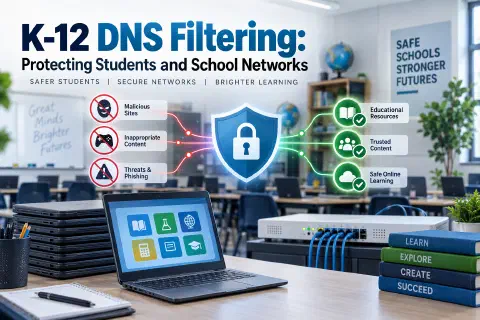
El filtrado DNS es una forma de que las escuelas bloqueen sitios web dañinos o inapropiados controlando el paso en que un dispositivo convierte el nombre de un sitio en una dirección: cuando el equipo de un estudiante pide un sitio bloqueado, el filtro se niega a responder y la página nunca carga.
Para una escuela, esa sola idea hace mucho trabajo. Puede detener sitios de malware y phishing, bloquear contenido para adultos o inseguro y ayudar a cumplir las expectativas de filtrado de contenido de la Ley de Protección de Internet para Niños (CIPA), y lo hace rápido y sin instalar software pesado en cada equipo. Esta guía está escrita para los departamentos de tecnología K-12. Explica cómo funciona el filtrado DNS, cómo se compara con otros tipos de filtrado de contenido, cómo desplegarlo dentro y fuera del campus y cuáles son sus límites, para que elijas y configures una solución con expectativas realistas.
Cómo Funciona el DNS, en Breve
Cada vez que alguien escribe el nombre de un sitio web, su dispositivo le pide a un resolvedor DNS la dirección numérica que corresponde a ese nombre, como buscar un número de teléfono en una lista de contactos. Solo entonces el equipo puede conectarse al sitio. Para más contexto, consulta qué es un nombre de dominio y el Protocolo de Internet explicado.
Un filtro DNS es un resolvedor que revisa el nombre contra una lista de categorías y sitios malos conocidos antes de responder. Si el sitio está permitido, devuelve la dirección real. Si está bloqueado, no devuelve nada o envía al estudiante a una página de “bloqueado”.
Por Qué lo Usan las Escuelas K-12
- Es rápido y ligero. La revisión ocurre antes de que se haga una conexión, así que casi no hay lentitud.
- Protege contra amenazas. Los filtros pueden bloquear sitios conocidos de malware, phishing y de comando y control, lo que ayuda contra amenazas como el ransomware.
- Apoya el cumplimiento de CIPA. CIPA espera que las escuelas que reciben ciertos fondos federales tengan políticas de seguridad en internet y tecnología que bloquee o filtre contenido dañino. El filtrado DNS es una parte común para cumplirlo.
- Cubre todos los equipos de la red, incluso aquellos en los que no puedes instalar software, como impresoras, pizarras inteligentes y equipos de invitados.
- Es sencillo de administrar. Puedes definir políticas por categoría, por escuela o por grupo, y hacer cambios en minutos.
- Da visibilidad. Los registros muestran qué se bloquea y qué tendencias hay, lo que ayuda a detectar problemas temprano.
Filtrado DNS frente a Filtrado de Contenido (URL)
Los dos están relacionados pero no son lo mismo, y muchas escuelas usan ambos.
| Filtrado DNS | Filtrado de contenido (URL) | |
|---|---|---|
| Qué revisa | El nombre de dominio (por ejemplo, example.com) | La dirección web completa y a veces el contenido de la página |
| Dónde funciona | En la consulta DNS, antes de conectarse | En un proxy, firewall o software del equipo |
| Velocidad y esfuerzo | Rápido y sencillo de desplegar | Puede ser más lento y complejo |
| Precisión | Bloquea dominios completos | Puede permitir una parte de un sitio y bloquear otra |
| Páginas cifradas (HTTPS) | Funciona sin descifrar el tráfico | Puede necesitar inspeccionar el tráfico cifrado para ver detalles |
| Ideal para | Bloqueo amplio, amenazas, todos los equipos de la red | Reglas detalladas, controles de búsqueda y video, informes detallados |
Un diseño común es el filtrado DNS como primera capa amplia, más un filtro de contenido o de dispositivo para las reglas más finas y para los equipos que salen del campus.
Paso 1: Define Primero tu Política
La tecnología sigue a la política, no al revés.
- Trabaja con la dirección y los maestros. Decide a qué deben y no deben acceder los estudiantes de cada nivel. Primaria, secundaria y preparatoria suelen necesitar reglas distintas.
- Ponlo por escrito. Tu política de uso aceptable y tu política de seguridad en internet deben coincidir con lo que hace el filtro.
- Decide las categorías. Las categorías bloqueadas típicas incluyen contenido para adultos, malware, phishing y sitios anonimizadores o proxy. Otras, como redes sociales, juegos o transmisión de video, dependen de las decisiones de tu distrito y pueden diferir por grado o por hora del día.
- Planifica las excepciones. Los maestros necesitarán permitir un sitio específico para una lección. Decide quién puede aprobarlo y qué tan rápido.
- Consulta a tu asesor legal sobre los requisitos. CIPA y las leyes estatales pueden aplicar, y los detalles varían. Pregunta al asesor legal de tu distrito y a tu programa de fondos qué se requiere.
Paso 2: Elige una Solución
Las opciones suelen caer en unos pocos grupos:
- Un servicio de filtrado DNS en la nube. Apuntas tu red y tus equipos a los resolvedores del proveedor. Es rápido de configurar y administrar, y funciona fuera del campus con el agente o los ajustes correctos.
- Un filtro integrado en tu firewall o plataforma de seguridad. Mantiene todo en un solo lugar, aunque puede estar atado al hardware de tu red.
- Un filtro a nivel de dispositivo o navegador. Un agente o extensión en el equipo que filtra donde esté el equipo.
- Una combinación. Muchos distritos usan más de una capa.
Elijas lo que elijas, compara estos puntos:
- ¿Filtra fuera del campus? Los equipos de los estudiantes se van a casa. Pregunta cómo los protege la solución allí.
- ¿Es compatible con tus dispositivos? Los Chromebooks, iPads, Windows y Macs administran los filtros de forma distinta. Consulta administración de Chromebooks en escuelas K-12 y Mosyle MDM en escuelas K-12.
- ¿Qué incluyen los registros y cuánto tiempo se conservan? Piensa en las necesidades de informes y en la privacidad.
- ¿Cómo se manejan los datos de los estudiantes? Los registros DNS pueden revelar hábitos de navegación. Revisa los términos de privacidad del proveedor. Consulta privacidad de datos en K-12.
- ¿Qué tan rápido y confiable es? Si el filtro se cae, ¿pueden los estudiantes seguir llegando a internet y qué pasa con su protección?
- ¿Cómo se cobra y se licencia? Revisa qué incluye y cómo escala el costo con estudiantes y equipos. Los precios y planes cambian, así que confirma los términos vigentes directamente.
- ¿Qué soporte hay? Busca soporte receptivo y documentación clara.
Opciones Populares de Filtrado para K-12
Tres nombres aparecen en casi toda conversación K-12 sobre filtrado web: GoGuardian, Lightspeed Systems y Securly. Los tres están hechos para escuelas, y los tres hacen más que el filtrado DNS clásico. Suelen ser filtros web en la nube que combinan reglas por dominio, categoría y URL, funcionan dentro y fuera del campus y agregan herramientas de aula o de seguridad estudiantil. Algunos ofrecen una opción basada en DNS, otros dependen de un agente o extensión del navegador en el equipo, y muchos ofrecen ambas, así que revisa qué método usa cada producto en tu configuración. Esto es un panorama general y no una recomendación, y los productos, paquetes y precios cambian con frecuencia.
| GoGuardian | Lightspeed Systems | Securly | |
|---|---|---|---|
| Conocido por | Filtrado web más gestión de aula y herramientas de seguridad estudiantil, popular en distritos con Chromebooks | Una plataforma escolar amplia de filtrado, gestión de aula y administración de dispositivos | Filtrado web con visibilidad para padres y alertas de bienestar estudiantil |
| Cómo filtra | Normalmente mediante un agente o extensión en el equipo, lo que facilita el filtrado fuera del campus | Filtrado en la nube con opciones de agentes y de filtrado en la red | Filtrado en la nube con opciones de agente, extensión y basadas en DNS |
| Fuera del campus | Diseñado para seguir a los equipos administrados a casa | Diseñado para seguir a los equipos administrados a casa | Diseñado para seguir a los equipos administrados a casa |
| Extras por consultar | Monitoreo de aula para maestros y alertas de seguridad estudiantil | Herramientas de aula, administración de dispositivos y alertas | Portal para padres y alertas de bienestar estudiantil |
| Buena opción cuando | Usas sobre todo Chromebooks y quieres filtrado y herramientas de aula juntos | Quieres un solo proveedor para varias necesidades de tecnología escolar | Quieres filtrado con buena visibilidad para los padres |
Toma la tabla como punto de partida para tu propia investigación. Las funciones que describo pueden diferir según el plan, y los proveedores las renombran y reempaquetan.
Cómo Compararlos
- Haz un piloto con dos productos en salones reales y compara con qué frecuencia se bloquean buenos sitios, qué tan rápido pueden los maestros pedir cambios y cómo se comportan los equipos.
- Pregunta exactamente cómo filtra en cada tipo de equipo que tienes: Chromebook, iPad, Mac y Windows. Los enfoques con agente, con extensión y con DNS se comportan distinto.
- Pregunta por HTTPS y DNS cifrado. ¿Cómo maneja el producto el tráfico cifrado y cómo evita la evasión con VPN y DNS sobre HTTPS?
- Pregunta por las funciones de seguridad estudiantil. Algunas herramientas analizan la actividad de los estudiantes en busca de señales de riesgo, lo que plantea preguntas de privacidad y de políticas que debes resolver primero con la dirección y los consejeros.
- Revisa las prácticas de datos. Pregunta qué datos se recopilan, dónde se guardan, cuánto tiempo se conservan y si el proveedor firma el acuerdo de privacidad de datos estudiantiles de tu estado. Consulta privacidad de datos en K-12.
- Obtén el costo completo. Compara qué incluye por estudiante o por equipo, los módulos adicionales y los términos de renovación.
- Habla con colegas. Pregunta a los distritos vecinos qué usan, qué les gusta y qué cambiarían.
Algunos distritos también usan servicios de filtrado DNS de uso general de proveedores de red y seguridad, o el filtrado integrado en sus firewalls. Pueden ser una buena opción si necesitas sobre todo un bloqueo amplio de amenazas y categorías en la red escolar, y puedes agregar un producto a nivel de equipo para las funciones de aula y la cobertura fuera del campus.
Paso 3: Despliégalo en el Campus
- Documenta tu configuración actual. Sabe adónde apunta hoy tu DNS.
- Apunta tu red al filtro. Normalmente significa cambiar la configuración DNS que entrega tu servidor DHCP, firewall o router. Consulta dispositivos de red explicados.
- Configura ubicaciones o sitios. La mayoría de los servicios te permite identificar la red de cada escuela para aplicar políticas distintas.
- Empieza en modo de monitoreo, si está disponible, para ver qué se bloquearía antes de aplicarlo.
- Prueba con un grupo piloto. Comprueba que las herramientas de aprendizaje, los sitios de exámenes y los recursos de la biblioteca sigan funcionando. Consulta preparar los dispositivos para exámenes.
- Despliega por etapas. Una escuela a la vez es más fácil de atender que todo el distrito de golpe.
Paso 4: Cubre los Equipos Fuera del Campus
En una red doméstica, la configuración DNS de la escuela no aplica. Para mantener la protección:
- Usa un agente itinerante o un ajuste administrado. Muchos servicios ofrecen un agente pequeño o una configuración que puedes enviar a los equipos administrados.
- Usa tu administración de dispositivos. Envía los ajustes del filtro con tu herramienta de administración de Chromebooks o de Apple para que los estudiantes no puedan quitarlos.
- Revisa que cumpla CIPA y tu política en casa. Decide si las mismas reglas aplican en casa y avisa a las familias qué esperar.
- Planifica la privacidad. Sé claro con las familias sobre qué se filtra y se registra en un equipo escolar en casa.
Paso 5: Cierra las Evasiones Comunes
Los estudiantes son creativos, y un filtro fácil de evadir da una falsa sensación de seguridad. Formas comunes de esquivar los filtros DNS:
- Cambiar la configuración DNS del equipo a un resolvedor público. Bloquea en el firewall el DNS saliente de las redes estudiantiles hacia cualquier resolvedor que no sea el aprobado, y bloquea la configuración de red de los equipos.
- DNS cifrado en el navegador (a menudo llamado DNS sobre HTTPS). Los navegadores pueden enviar las consultas DNS de una forma que se salta tu filtro. Usa las políticas del navegador y del equipo para controlarlo o deshabilitarlo, o apúntalo a tu propio resolvedor.
- VPN y proxies. Bloquea las categorías conocidas de VPN y proxy, y bloquea los puertos y servicios de los que dependen donde sea práctico.
- Usar la dirección IP directamente en lugar de un nombre. Un filtro de contenido o una regla de firewall puede resolverlo.
- Usar un punto de acceso personal en un equipo escolar. La administración de dispositivos y el filtrado fuera del campus ayudan aquí.
- Usar funciones de búsqueda y video que se saltan las reglas por dominio. Usa la búsqueda segura de tu filtro y las opciones restringidas de video donde existan.
Ningún filtro es perfecto. Combina controles técnicos con reglas claras, supervisión en el aula y lecciones de ciudadanía digital.
Paso 6: Maneja el Bloqueo Excesivo y las Solicitudes
Un filtro que bloquea demasiado frustra a los maestros y se evade, y uno que bloquea muy poco pone en riesgo a los estudiantes.
- Crea un proceso de solicitudes rápido. Un formulario corto que llegue a una persona que pueda aprobar o negar la solicitud, con una meta de tiempo de respuesta.
- Revisa las solicitudes. Si se pide el mismo sitio una y otra vez, cambia la política.
- Usa las listas de permitidos con cuidado. Agrega la regla más estrecha que funcione y revísalas con regularidad.
- Revisa los falsos positivos. Algunos sitios educativos legítimos comparten dominio con contenido no deseado.
- Dile a los maestros qué hacer cuando un sitio está bloqueado, y qué no hacer, como usar puntos de acceso personales.
Paso 7: Usa los Informes con Criterio
- Revisa las amenazas bloqueadas, como intentos de malware y phishing. Un aumento puede señalar un equipo infectado.
- Busca patrones, como muchos intentos de llegar a sitios proxy, que pueden mostrar evasiones.
- Limita quién puede ver los registros detallados. El historial de navegación es sensible.
- Sigue una política de retención. Conserva los registros solo el tiempo que los necesites.
- Ten un plan para actividad preocupante. Decide de antemano a quién se avisa, y cómo, si los registros sugieren que un estudiante puede estar en riesgo. Trabaja con consejeros y administradores en esto, porque es un tema de bienestar estudiantil y no solo técnico.
Referencia Rápida de Solución de Problemas
| Problema | Primeras revisiones |
|---|---|
| Un buen sitio está bloqueado | Revisa la categoría del sitio y tu política para ese grupo. Permítelo de forma estrecha si corresponde. |
| Un sitio bloqueado sí carga | Revisa si el equipo usa tu DNS, o uno público o DNS cifrado, y si está en una VPN. |
| El filtro no funciona fuera del campus | Revisa el agente itinerante o el perfil del equipo, y si está inscrito en la administración. |
| Consultas lentas o fallidas | Revisa que tus resolvedores sean alcanzables y que tu configuración de red sea correcta. Prueba desde otra red. |
| Una escuela funciona y otra no | Revisa la configuración de ubicación o sitio de esa escuela y los ajustes DNS de su red. |
| Todo está caído | Revisa si el servicio del filtro es alcanzable y qué hace tu red si no lo es. Ten un plan de respaldo documentado. |
Un Plan de Inicio de 30 Días
- Semana 1: Revisa tu política de filtrado con la dirección y documenta tu configuración actual de DNS y filtrado.
- Semana 2: Elige o confirma tu solución y arma un piloto en una escuela en modo de monitoreo.
- Semana 3: Revisa los resultados del piloto, ajusta las categorías y crea el proceso de solicitudes.
- Semana 4: Aplica el filtro en la escuela piloto, configura la cobertura fuera del campus y cierra las principales vías de evasión.
Métricas que Vale la Pena Seguir
- Porcentaje de equipos estudiantiles cubiertos, dentro y fuera del campus
- Cantidad de sitios maliciosos bloqueados y equipos infectados encontrados
- Solicitudes para desbloquear sitios y el tiempo para responderlas
- Cantidad de intentos de evasión detectados
- Disponibilidad del filtro
Conclusión
El filtrado DNS es una de las capas más rentables que una escuela puede agregar: es rápido de desplegar, cubre todos los equipos de la red y bloquea una gran parte de los sitios inseguros y maliciosos. Pero funciona mejor como una capa entre varias. Escribe primero la política, elige una solución que cubra a los estudiantes fuera del campus, cierra las evasiones comunes, facilita que los maestros pidan cambios y maneja los registros con cuidado. Si tu escuela o distrito necesita ayuda con la seguridad de la red, sitios web o datos, puedes agendar una consulta gratis.
Las leyes, los requisitos de financiamiento y las funciones de los productos cambian con el tiempo. Confirma los requisitos de CIPA y estatales con el asesor legal de tu distrito, y revisa la documentación vigente del proveedor antes de configurar tu propio filtro.
Más sobre tecnología escolar: ransomware en escuelas K-12 y administración de Chromebooks en escuelas K-12.