
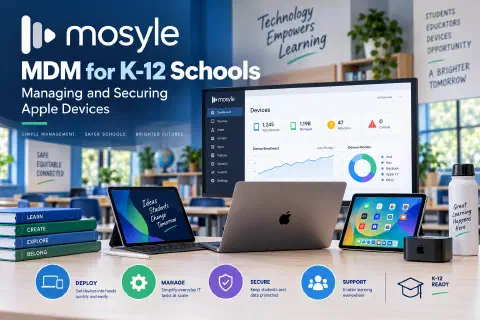
Mosyle es una plataforma de administración de dispositivos móviles (MDM) creada para dispositivos Apple, y los equipos de TI K-12 la usan para inscribir iPads y Macs automáticamente, aplicar políticas de seguridad y restricciones, desplegar apps y actualizaciones, y bloquear, localizar o borrar un equipo de forma remota, todo desde una sola consola web.
Muchas escuelas usan iPads en los grados menores y Macs en laboratorios, salones y oficinas del personal. Administrarlos a mano no escala: un solo carrito de iPads puede tener treinta equipos, y cada uno necesita las apps, la configuración y las restricciones correctas antes de que un estudiante lo toque. Esta guía está escrita para los departamentos de tecnología K-12. Explica cómo encaja Mosyle en el ecosistema escolar de Apple, cómo configurarlo y cómo operarlo día a día. Es un panorama práctico, no un manual del producto, y aplica también a otras herramientas MDM para Apple.
Qué Hace un MDM por una Escuela
Un MDM es la herramienta central que le dice a los dispositivos cómo comportarse. Para una escuela, eso significa:
- Inscripción. Los equipos se unen a tu organización de forma automática y segura.
- Configuración. El Wi-Fi, las cuentas, las restricciones y los ajustes se envían a los equipos, sin escribirlos a mano.
- Administración de apps. Las apps se instalan, actualizan y quitan de forma central.
- Seguridad. Se aplican códigos de acceso, cifrado y restricciones, y los equipos perdidos se pueden bloquear.
- Inventario e informes. Puedes ver qué equipos tienes, quién los tiene y qué tienen instalado.
- Soporte. Muchos problemas se pueden arreglar de forma remota sin tocar el equipo.
Sin un MDM, un iPad es solo un dispositivo personal. Con uno, es un dispositivo escolar administrado.
Cómo Encaja Mosyle con las Herramientas Escolares de Apple
Mosyle no funciona solo. Depende de los servicios escolares de Apple, y entender las piezas hace la configuración mucho más fácil.
- Apple School Manager (ASM). El portal web de Apple para escuelas. Guarda las compras de equipos, crea y administra las cuentas de estudiantes y personal (Cuentas Apple Administradas) y vincula tu MDM con tus equipos y licencias de apps.
- Inscripción Automatizada de Dispositivos. Los equipos comprados a Apple o a un distribuidor autorizado se pueden asignar a tu MDM en Apple School Manager. Cuando se enciende un equipo y se conecta a internet, se inscribe solo y recibe tu configuración, sin necesidad de un técnico.
- Apps y Libros (compra por volumen). Compras licencias de apps en Apple School Manager y las distribuyes desde tu MDM.
- Supervisión. Un equipo supervisado da al MDM controles más fuertes que uno personal. Las escuelas normalmente quieren sus equipos supervisados.
- Herramientas de aula. Apple ofrece herramientas de gestión de aula para maestros. Revisa cuáles funcionan con tu MDM y tu configuración.
Mosyle también ofrece sus propios productos para educación, y los planes, funciones y precios cambian con el tiempo. Revisa el sitio actual de Mosyle para saber qué incluye y si hay opciones gratuitas o para educación, en lugar de confiar en una cotización vieja.
Paso 1: Planifica Antes de Inscribir
Un poco de planificación ahorra mucho trabajo repetido.
- Decide quién usa qué. Los iPads compartidos de salón, los equipos 1:1 que se llevan a casa, las Macs del personal y las computadoras de laboratorio necesitan ajustes distintos.
- Elige cómo funcionarán las cuentas. Decide cómo inician sesión los estudiantes y el personal y cómo se crean las cuentas, por ejemplo sincronizando desde tu directorio o Google Workspace, o importando una lista. Revisa las opciones de integración actuales.
- Planifica tu estructura de grupos. Mosyle te permite organizar equipos y usuarios en grupos, con políticas aplicadas por grupo. Empieza simple, por ejemplo por escuela, nivel y personal, y agrega solo cuando haga falta.
- Lee tus obligaciones de privacidad. Las leyes de datos de estudiantes aplican a las apps y ajustes que elijas. Consulta privacidad de datos en K-12.
- Cuenta licencias y equipos. Asegúrate de que tu licenciamiento coincida con el número de equipos, incluidos los de repuesto.
Paso 2: Conecta Mosyle con Apple School Manager
- Configura Apple School Manager y confirma con Apple los datos de tu organización.
- Vincula tu servidor MDM en Apple School Manager para que las nuevas compras de equipos se puedan asignar a Mosyle.
- Conecta el licenciamiento de apps para que las apps compradas aparezcan en Mosyle para su distribución.
- Prueba con un equipo piloto antes de asignar una compra completa. Asegúrate de que se inscribe, recibe el perfil correcto e instala las apps correctas.
Las pantallas y los nombres de los menús cambian, así que sigue las instrucciones vigentes de Apple y Mosyle.
Paso 3: Inscribe los Dispositivos
- Usa la inscripción automatizada para los equipos nuevos. Pide a tu distribuidor que registre los equipos en tu cuenta de Apple School Manager al comprarlos y asígnalos allí a Mosyle.
- Inscribe los equipos existentes que no se compraron con ese proceso. Según el equipo, quizá puedas agregarlo a Apple School Manager mediante Apple Configurator o un proceso similar. Revisa las opciones actuales de Apple, porque esto ha cambiado con el tiempo.
- Haz obligatoria la inscripción donde puedas, para que los estudiantes no puedan quitar la administración.
- Etiqueta y registra cada equipo. Relaciona el número de serie con una etiqueta de activo y anota adónde va.
- Inscribe por etapas. Haz un piloto, luego una escuela y luego el distrito.
Paso 4: Aplica Políticas de Seguridad
La seguridad de los equipos estudiantiles consiste sobre todo en limitar lo que puede salir mal y mantener el equipo recuperable.
- Códigos de acceso. Define reglas de código para los equipos del personal y los estudiantes mayores. Los estudiantes más pequeños suelen usar métodos más simples, así que elige lo que encaje con la edad.
- Restricciones. Controla la cámara, la tienda de apps, la instalación de apps, los cambios de cuenta, AirDrop y otras funciones según el nivel escolar.
- Filtrado de contenido. CIPA exige a las escuelas que reciben ciertos fondos federales filtrar contenido. Usa un filtro que funcione dentro y fuera del campus y confirma que funciona con equipos Apple y con tu MDM.
- Wi-Fi y red. Envía la configuración de la red escolar para que los equipos se conecten sin compartir contraseñas. Consulta dispositivos de red explicados.
- Cifrado. Confirma que el cifrado del equipo está activo y, en las Macs, administra el cifrado de disco y las llaves de recuperación con tu MDM.
- Modo Perdido y Bloqueo de Activación. Sabe cómo localizar, bloquear y deshabilitar un equipo perdido o robado, y cómo funciona el Bloqueo de Activación con un equipo administrado para no quedarte con equipos inutilizables al retirarlos. Consulta reciclaje de residuos electrónicos en K-12.
- Cuentas del personal. Protege las cuentas de administradores y maestros con autenticación multifactor. Consulta la autenticación de dos factores explicada.
- Limita la exposición de datos. Revisa qué apps recopilan datos de estudiantes y a qué pueden acceder.
Prueba cada cambio primero en un grupo piloto. Una restricción que bloquea una app de exámenes el primer día de la prueba estatal es un día muy largo.
Paso 5: Despliega y Administra las Apps
- Arma un conjunto básico de apps que todo estudiante o nivel necesita, y envíalo automáticamente.
- Usa grupos para entregar las apps correctas a los equipos correctos, para que un iPad de kínder no reciba herramientas de secundaria.
- Evalúa las apps antes de aprobarlas. Revisa la política de privacidad, los datos que recopilan y si cumplen los requisitos de tu distrito. Un proceso de evaluación también da a los maestros una forma de pedir apps nuevas.
- Ofrece un catálogo de autoservicio donde tenga sentido, para que maestros y personal instalen apps aprobadas sin un ticket.
- Mantén las apps actualizadas. Configura las actualizaciones para que se instalen automáticamente, salvo que tengas una razón para mantener una versión.
- Quita lo que ya no necesitas. Las apps viejas son riesgos viejos.
Paso 6: Administra las Actualizaciones
- Actualiza con un calendario. Las actualizaciones del sistema operativo corrigen problemas de seguridad, así que planifícalas en lugar de ignorarlas.
- Prueba antes de desplegar. Prueba una nueva versión mayor en un grupo piloto antes de todo el distrito.
- Evita las actualizaciones durante las ventanas de exámenes. Consulta preparar los dispositivos para exámenes.
- Revisa la compatibilidad del hardware. Los iPads y Macs viejos dejan de recibir versiones nuevas con el tiempo. Sigue el estado de soporte de cada modelo y planifica el reemplazo.
- Revisa el almacenamiento y la batería. Los equipos casi llenos pueden fallar al actualizar.
Paso 7: Gestión Remota Diaria
Uno de los mayores beneficios de un MDM es arreglar cosas sin tocar el equipo.
- Envía un ajuste o una app a un equipo o a un grupo completo.
- Reinicia, bloquea o localiza un equipo.
- Borra el código o restablece un equipo cuando un estudiante lo olvida, según tu política.
- Borra y reasigna un equipo a un nuevo estudiante al final del año.
- Revisa los informes para encontrar equipos que no se han conectado, están desactualizados o les faltan apps requeridas.
- Documenta las soluciones comunes. Una pequeña base de conocimiento ayuda al personal y reduce los tickets repetidos.
Referencia Rápida de Solución de Problemas
| Problema | Primeras revisiones |
|---|---|
| El equipo no se inscribe | ¿Está asignado a tu MDM en Apple School Manager? ¿Está conectado a internet durante la configuración? Revisa el número de serie y el vínculo con el servidor MDM. |
| Una app no se instala | ¿Hay una licencia disponible? ¿Está la app asignada al grupo correcto? ¿Está el equipo conectado y con suficiente almacenamiento? |
| Los ajustes no se aplican | Revisa el grupo del equipo, la asignación del perfil y cuándo se conectó por última vez. Reinícialo. |
| El estudiante no puede iniciar sesión | Revisa el estado de la cuenta y el método de inicio de sesión. Revisa que la cuenta esté en el grupo correcto y los errores de escritura antes de restablecer. |
| El equipo está bloqueado o deshabilitado | Revisa si se bloqueó como perdido, si se olvidó un código o si el Bloqueo de Activación está activo. |
| Fallan muchos equipos a la vez | Sospecha de un cambio reciente de políticas, un certificado o token vencido, o un problema de red. Revierte primero el cambio en un grupo piloto. |
| El equipo no se ha conectado | Revisa que esté encendido y conectado al Wi-Fi, y que su perfil de administración no se haya quitado. |
Vigila los certificados y tokens que conectan tu MDM con Apple. Cuando uno vence, los equipos pueden dejar de inscribirse o actualizarse, y el problema parece una falla más amplia.
Un Plan de Inicio de 30 Días
- Semana 1: Configura o revisa Apple School Manager, conéctalo a Mosyle y elige tus grupos.
- Semana 2: Inscribe un grupo piloto y prueba perfiles, restricciones e instalación de apps.
- Semana 3: Arma el conjunto básico de apps, las políticas de seguridad y el plan de actualizaciones.
- Semana 4: Despliega en una escuela, recoge comentarios, corrige problemas y escribe la guía para tu mesa de ayuda.
Métricas que Vale la Pena Seguir
- Porcentaje de equipos inscritos y supervisados
- Equipos que no se han conectado recientemente
- Equipos con un sistema operativo desactualizado
- Tickets por semana y las categorías más comunes
- Tiempo para poner un equipo de reemplazo en manos de un estudiante
- Porcentaje de cuentas del personal con autenticación multifactor
Conclusión
Un MDM convierte una pila de iPads y Macs en una flota que realmente puedes administrar. Mosyle, como otras herramientas MDM para Apple, funciona mejor cuando lo combinas con Apple School Manager, mantienes simples tus grupos, pruebas los cambios en un grupo piloto y documentas tus soluciones. Empieza con inscripción automatizada, una base de seguridad sólida y un conjunto limpio de apps, y un equipo pequeño puede dar soporte a miles de equipos. Si tu distrito necesita ayuda con la administración de dispositivos, la seguridad o los datos, puedes agendar una consulta gratis.
Las funciones, los planes, los precios y los nombres de los menús de los productos cambian con frecuencia. Revisa la documentación actual de Apple y Mosyle antes de configurar tu propio entorno. No estoy afiliado a ninguna de las dos empresas.
Más sobre tecnología escolar: administración de Chromebooks en escuelas K-12 y ransomware en escuelas K-12.