
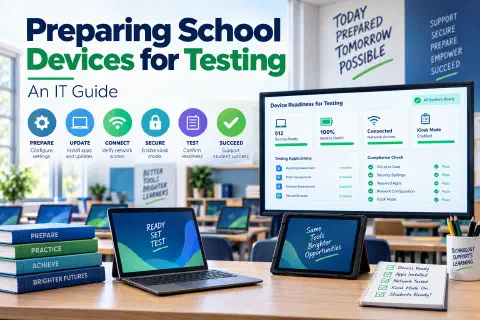
Preparar los dispositivos escolares para exámenes en línea significa confirmar que cada equipo cumple los requisitos del programa de evaluación, instalar el navegador seguro de exámenes, actualizar los equipos y congelar los cambios riesgosos, comprobar que la red aguante un salón lleno de estudiantes y hacer una sesión de práctica mucho antes del primer día de examen.
En las escuelas de California, eso suele significar CAASPP (Evaluación del Rendimiento y el Progreso Estudiantil de California) y ELPAC (Evaluaciones de Dominio del Idioma Inglés para California). Otros estados tienen sus propios exámenes, pero el trabajo de TI es muy parecido. El día del examen no es el momento de descubrir que un equipo no carga la prueba, que el Wi-Fi se cae con 30 estudiantes conectados o que una actualización reinició una laptop en medio de una sección. Esta guía es para los departamentos de tecnología K-12 y recorre la preparación, desde la primera lista de verificación hasta el plan de soporte del día del examen.
Sepan Quién Hace Qué
Los exámenes salen mejor cuando TI y el personal de evaluación de la escuela conocen su parte.
- Los coordinadores de exámenes del distrito y de la escuela manejan el calendario, las listas de estudiantes, la configuración de las pruebas y la capacitación de los administradores de examen.
- TI es responsable de los equipos, la red, las cuentas, la instalación del navegador seguro y el soporte técnico durante los exámenes.
- Los administradores de examen (normalmente maestros) dirigen las sesiones y reportan los problemas.
Reúnete temprano en el año con el coordinador y consigue las ventanas de evaluación, los grados y el número de estudiantes por sesión, los salones y la cantidad de equipos necesarios a la vez. Todo lo demás de tu plan sale de esos números.
Paso 1: Revisa los Requisitos Técnicos
Cada programa de evaluación publica requisitos técnicos para sistemas operativos, navegadores y dispositivos. No te guíes por las notas del año pasado.
- Lee la guía técnica vigente de la prueba (para CAASPP y ELPAC, las guías publicadas por el programa estatal de evaluación y su contratista). Los requisitos cambian de un año a otro.
- Revisa tus modelos y sistemas operativos contra la lista de compatibles, incluidas las versiones del sistema operativo.
- Revisa la antigüedad de los equipos. Los Chromebooks viejos que pasaron su fecha de fin de actualizaciones pueden dejar de ser compatibles con los exámenes. Consulta administración de Chromebooks en escuelas K-12 para saber cómo seguir esas fechas.
- Planifica las cantidades. Cuenta cuántos equipos funcionando necesitas a la vez por sesión, más repuestos.
Paso 2: Instala y Prueba el Navegador Seguro
Los exámenes en línea se ejecutan dentro de un navegador seguro bloqueado (o una app de exámenes seguros en Chromebooks) que evita que los estudiantes abran otras pestañas o apps durante la prueba.
- Despliégalo de forma central. En los Chromebooks administrados, la app de exámenes seguros normalmente se envía desde la Consola de administración de Google a las unidades organizativas correctas. En las computadoras se usa un instalador que envías con tu herramienta de administración.
- Usa la versión correcta. Instala la versión que exige el programa de evaluación para este año, no una anterior.
- Déjalo disponible solo para el grupo de exámenes. Muchos distritos ponen los equipos de examen en una unidad organizativa separada para que la configuración de las pruebas no afecte el uso diario en clase.
- Revisa el inicio de sesión. Confirma que la app de exámenes funciona con la forma en que los estudiantes iniciarán sesión (por ejemplo, una sesión de invitado o quiosco frente a una cuenta de estudiante).
- Ejecuta la prueba de práctica o de capacitación. Los programas suelen ofrecer una prueba de práctica y una forma de comprobar que un equipo está listo. Ejecútala en cada modelo que planees usar.
Los nombres de los menús y los pasos de instalación varían, así que sigue las instrucciones vigentes del programa.
Paso 3: Actualiza Antes de los Exámenes y Luego Pausa los Cambios
Las actualizaciones son buenas, pero el momento importa.
- Actualiza temprano. Instala las actualizaciones del sistema operativo y del navegador unas semanas antes de la ventana de exámenes y reinicia todos los equipos.
- Congela los cambios durante los exámenes. Evita nuevas políticas, nuevas extensiones y actualizaciones grandes durante la ventana, porque cada una es una oportunidad para que ocurra algo inesperado.
- Revisa el almacenamiento y la batería. Los equipos con poco almacenamiento pueden fallar al instalar actualizaciones o la app de exámenes.
- Carga todo. Planifica los carritos de carga y revisa las baterías. Una batería que dura un día normal de clases puede no durar una sesión larga de examen.
Si administras Chromebooks, prueba los cambios de configuración primero en un grupo pequeño de equipos y anota lo que cambiaste para poder revertirlo.
Paso 4: Prepara la Red
Un salón de estudiantes cargando la misma prueba al mismo tiempo es una de las cargas más pesadas que tu red verá en todo el año.
- Revisa la cobertura y la capacidad del Wi-Fi en cada salón de examen, incluida la cantidad de puntos de acceso, la señal y cuántos equipos soporta cada uno. Consulta dispositivos de red explicados para saber qué hace cada dispositivo.
- Permite los dominios de las pruebas. Agrega los dominios y puertos que exige el programa de evaluación a las listas de permitidos de tu firewall y de tu filtro de contenido. La guía técnica los enumera, y la lista puede cambiar de un año a otro.
- Revisa los filtros y las herramientas de seguridad. Los filtros de contenido, los proxies y las herramientas de protección de equipos pueden bloquear o ralentizar el tráfico del examen. Prueba con el filtro activo, como lo tendrán los estudiantes.
- Considera el almacenamiento en caché. Algunos programas admiten una opción de caché local que reduce la carga de tu conexión a internet cuando muchos estudiantes comienzan a la vez. Revisa si tu programa de evaluación la ofrece.
- Prueba con carga real. Un solo equipo conectándose dice poco. Ejecuta la prueba de práctica en un salón con una clase completa usándola a la vez.
- Ten un plan de respaldo. Si la red falla, sabe qué puede hacer el coordinador. Por ejemplo, reprogramar una sesión, cambiar de salón o usar un punto de acceso móvil donde el programa lo permita.
Paso 5: Configura Cuentas y Seguridad
- Confirma que las cuentas de estudiantes y personal están activas, en las unidades organizativas correctas y correctamente registradas en el sistema de evaluación.
- Restringe lo que se ejecuta durante el examen. El navegador seguro se encarga de la mayor parte, pero asegúrate de que tus políticas no entren en conflicto, como extensiones que intentan inyectar contenido o herramientas que graban la pantalla.
- Protege la seguridad de la prueba. El contenido de los exámenes es confidencial. El personal no debe fotografiarlo ni copiarlo, y los equipos no deben quedar sin supervisión con un examen abierto.
- Protege los datos de los estudiantes. Los sistemas de evaluación guardan información sensible de los estudiantes. Consulta privacidad de datos en K-12 y la autenticación de dos factores para las cuentas del personal que pueden acceder a resultados y listas.
- Revisa las herramientas de accesibilidad. Algunos estudiantes usan apoyos designados o adaptaciones, como lectura de texto en voz alta, ampliación de pantalla o equipo de asistencia. Confirma que esas herramientas funcionan con el navegador seguro antes del día del examen.
Paso 6: Haz un Ensayo
Un ensayo detecta la mayoría de los problemas mientras todavía hay tiempo para arreglarlos.
- Elige un salón por escuela, con una clase completa de equipos.
- Pide a un maestro que dirija una sesión de práctica exactamente como será la real.
- Anota cada falla: equipos que no cargan, pantallas lentas, problemas de inicio de sesión y problemas de audio en pruebas que usan audio.
- Corrige las causas y repite hasta que el salón funcione sin problemas.
Paso 7: Arma un Plan de Soporte para el Día del Examen
En los días de examen, el trabajo de TI es responder rápido y sin hacer ruido.
- Cubre los horarios. Asigna técnicos a escuelas o pisos. No dependas de una sola cola de tickets.
- Ten una pila lista. Equipos y cargadores de repuesto cargados, probados e inscritos, que se puedan cambiar en segundos.
- Usa una ruta de escalamiento simple. El administrador del examen llama a TI, TI arregla o cambia el equipo y el coordinador decide sobre la sesión y cualquier reporte de seguridad de la prueba.
- No resuelvas problemas frente a los estudiantes si no es necesario. Cambia el equipo y arréglalo después.
- Sabe qué reportar. Las interrupciones técnicas suelen tener que documentarse para el coordinador. Revisa las reglas vigentes del programa para saber cómo manejarlas.
Referencia Rápida de Solución de Problemas
| Problema | Primeras revisiones |
|---|---|
| El navegador seguro no abre | Confirma que está instalada la versión correcta y que el equipo está en la unidad organizativa correcta. Reinicia el equipo. |
| La prueba va lenta o no carga | Revisa el Wi-Fi de ese salón, luego el filtro y las listas de permitidos del firewall. Confirma si otros salones tienen el mismo problema. |
| El equipo se reinicia o se congela durante un examen | Revisa la batería y el nivel de carga, el almacenamiento y las actualizaciones pendientes. Cambia el equipo. |
| El estudiante no puede iniciar sesión | Revisa el estado de la cuenta, la lista de estudiantes y el método de inicio de sesión. Revisa errores de escritura y mayúsculas antes de restablecer nada. |
| El audio no funciona | Revisa el volumen, los audífonos y el permiso de audio del navegador. Prueba el audio primero en la prueba de práctica. |
| Una herramienta de accesibilidad no funciona | Confirma que el navegador seguro la admite y que está habilitada para ese estudiante en el sistema de evaluación. |
| Fallan muchos equipos a la vez | Sospecha de la red, de un cambio reciente de políticas o de una lista de permitidos que se pasó por alto. Avisa al coordinador de inmediato. |
Una Cuenta Regresiva de Cuatro Semanas
- Cuatro semanas antes: Lee la guía técnica, cuenta los equipos, revisa las fechas de fin de actualizaciones y reúnete con el coordinador de exámenes.
- Tres semanas antes: Actualiza los equipos, despliega el navegador seguro y crea la unidad organizativa de exámenes.
- Dos semanas antes: Actualiza las listas de permitidos de la red, revisa el Wi-Fi de cada salón de examen y haz un ensayo.
- Una semana antes: Corrige lo que encontró el ensayo, congela los cambios de políticas, carga los equipos y confirma el calendario de soporte.
- Semana del examen: Cubre el plan de soporte, registra cada incidente y revisa lo ocurrido después para mejorar el plan del próximo año.
Conclusión
Los exámenes salen bien cuando TI se prepara como un buen maestro prepara una clase: conocer los requisitos, probar las herramientas temprano, practicar con una clase real y tener un plan para cuando algo salga mal. Conserva una lista de verificación de un año a otro y actualízala después de cada ventana de exámenes. Si tu escuela o distrito necesita ayuda con la tecnología detrás de la educación, puedes agendar una consulta gratis.
Los requisitos de los exámenes, los nombres de los navegadores seguros, los dominios y las reglas cambian cada año. Usa siempre la documentación técnica vigente de tu programa estatal de evaluación antes de configurar algo.
Más sobre tecnología escolar: administración de Chromebooks en escuelas K-12 y privacidad de datos en K-12.