
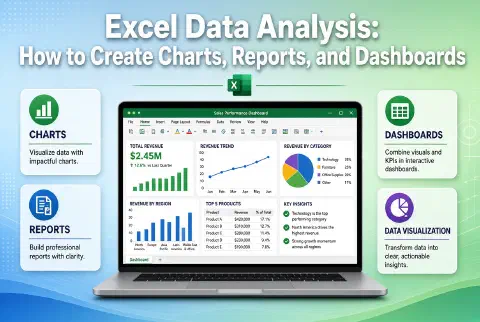
Serie Excel para Análisis de Datos — Parte 3. Esta parte se basa en la Parte 1: Guía para Principiantes y la Parte 2: Funciones Esenciales y Tablas Dinámicas. Aquí convertirás tu análisis en gráficos, un reporte y un dashboard interactivo.
En Excel, un gráfico convierte los números en una imagen que muestra un patrón, un reporte combina cifras clave, gráficos y tablas para responder una pregunta concreta, y un dashboard reúne en una sola pantalla las métricas y gráficos más importantes, muchas veces con segmentaciones para que cada persona lo filtre.
El análisis solo sirve si la gente lo entiende. Una tabla de 30 pedidos no convencerá a tu jefe de nada, pero un gráfico que muestra que una región genera más de un tercio de los ingresos, o que las ventas cayeron fuerte en febrero, llama la atención de inmediato.
En esta guía usarás el mismo conjunto de datos de ventas de las partes 1 y 2 para elegir el gráfico correcto, darle formato para que el mensaje sea claro, armar un reporte de una página y crear un dashboard interactivo con gráficos dinámicos, segmentaciones de datos y una escala de tiempo.
Nota sobre las fórmulas: esta serie usa los nombres de funciones de Excel en español y la coma (
,) para separar argumentos. Si tu configuración regional usa punto y coma (;), cambia cada coma entre argumentos por;.
Antes de Empezar
Necesitas el libro de la Parte 2, con:
- La tabla Sales de sales-data.csv, con la columna Revenue y la columna Category que agregaste con BUSCARX.
- La tabla Products de products.csv.
Si empiezas aquí, sigue primero los pasos de preparación de la Parte 2. Las segmentaciones de datos, las escalas de tiempo y los gráficos dinámicos funcionan en Excel 2016 y posteriores, en Windows y Mac; Excel para la web admite la mayoría, con menos opciones de formato.
Cómo Elegir el Gráfico Correcto
El gráfico correcto depende de la pregunta que quieres responder:
| Pregunta | Mejor gráfico | Ejemplo con los datos de ventas |
|---|---|---|
| ¿Cómo se comparan las categorías? | Gráfico de columnas o de barras | Ingresos por región |
| ¿Cómo cambia algo con el tiempo? | Gráfico de líneas | Ingresos por mes |
| ¿Qué partes forman el total? | Columnas apiladas, o circular/anillo con pocas porciones | Ingresos por categoría de producto |
| ¿Dos números están relacionados? | Gráfico de dispersión | Unidades vs. ingresos por pedido |
| ¿Dos medidas en escalas distintas? | Gráfico combinado (columnas + línea) | Ingresos y número de pedidos por mes |
Algunas reglas prácticas:
- Usa barras horizontales cuando las etiquetas son largas, como los nombres de productos.
- Usa gráficos circulares solo con pocas porciones (de 2 a 5) que sumen un total con sentido. Las personas comparan longitudes con más precisión que ángulos, así que un gráfico de barras ordenado suele ser más claro.
- Evita los gráficos 3D. Distorsionan los tamaños y hacen más difícil leer los valores.
- Empieza en cero los gráficos de columnas y barras, o las diferencias parecerán más grandes de lo que son.
Crea tu Primer Gráfico: Ingresos por Región
Los gráficos funcionan mejor a partir de un resumen, no de los datos sin procesar. Crea una tabla dinámica con la tabla Sales (Insertar > Tabla dinámica), con Region en Filas y Revenue en Valores, y ordénala de mayor a menor:
| Region | Revenue |
|---|---|
| North | 11,110 |
| South | 8,755 |
| West | 5,850 |
| East | 4,705 |
Haz clic dentro de la tabla dinámica, elige Insertar > Gráficos recomendados y escoge Columna agrupada. Como se basa en una tabla dinámica, Excel crea un gráfico dinámico, que se actualiza cada vez que cambia la tabla dinámica.
Si prefieres graficar un rango normal (como el resumen con SUMAR.SI.CONJUNTO de la Parte 2), selecciónalo y usa Insertar > Gráficos recomendados de la misma forma.
Da Formato a los Gráficos para que el Mensaje Sea Claro
Un gráfico predeterminado muestra datos. Un gráfico bien formateado le dice a la gente qué debe notar. Haz clic en el gráfico y usa el botón + (Elementos de gráfico), el pincel (Estilos de gráfico), o haz clic derecho en cualquier elemento y elige Formato.
- Escribe un título que diga el hallazgo. En lugar de “Suma de Revenue”, escribe “El norte generó el 37% de los ingresos del primer trimestre”.
- Quita lo que estorba. Elimina las líneas de cuadrícula que no necesites, la leyenda cuando solo hay una serie y los botones de campo del gráfico dinámico (Analizar gráfico dinámico > Botones de campo).
- Agrega etiquetas de datos para que nadie tenga que adivinar los valores con el eje.
- Ordena las barras de mayor a menor, como hiciste en la tabla dinámica.
- Usa el color con intención. Pon todas las barras en un color neutro y resalta solo la que quieres comentar.
- Da formato a los números con separadores de miles o moneda, y acorta los números grandes (12K en lugar de 12,000) cuando haya poco espacio.
- Rotula los ejes cuando las unidades no sean obvias.
Guarda un gráfico con formato como plantilla (clic derecho > Guardar como plantilla) para reutilizar el mismo estilo después.
Muestra una Tendencia: Ingresos por Mes
Crea una segunda tabla dinámica con Date en Filas (agrupada por Meses) y Revenue en Valores. Luego inserta un gráfico de líneas:
| Mes | Revenue |
|---|---|
| Enero | 16,325 |
| Febrero | 4,995 |
| Marzo | 9,100 |
La línea hace evidente la historia: los ingresos cayeron cerca de un 69% de enero a febrero y luego se recuperaron a 9,100 en marzo. Un buen título sería “Los ingresos del primer trimestre cayeron fuerte en febrero”.
Con solo tres meses, conviene agregar etiquetas de datos a cada punto. Con un año o más de datos, un gráfico de líneas también muestra la estacionalidad y la dirección a largo plazo.
Composición: Ingresos por Categoría
Una tercera tabla dinámica con Category en Filas y Revenue en Valores muestra qué impulsa los ingresos:
| Category | Revenue | Participación |
|---|---|---|
| Electronics | 15,650 | 51.4% |
| Furniture | 12,180 | 40.0% |
| Accessories | 2,590 | 8.5% |
Con solo tres categorías, aquí funciona un gráfico de anillo o circular. Un gráfico de barras ordenado funciona igual de bien y hace más fácil comparar la pequeña participación de Accessories.
Minigráficos: Gráficos Pequeños Dentro de las Celdas
Los minigráficos son gráficos pequeños que caben en una sola celda, perfectos para mostrar una tendencia junto a cada fila de una tabla. Crea un resumen de región por mes (una tabla dinámica con Region en Filas y Date agrupada por Meses en Columnas) y luego:
- Selecciona una celda vacía junto a la primera región.
- Ve a Insertar > Minigráficos > Línea.
- En Rango de datos, selecciona los tres valores mensuales de esa región y haz clic en Aceptar.
- Copia el minigráfico hacia abajo para las demás regiones.
| Region | Ene | Feb | Mar |
|---|---|---|---|
| East | 1,800 | 2,485 | 420 |
| North | 7,430 | 435 | 3,245 |
| South | 5,940 | 320 | 2,495 |
| West | 1,155 | 1,755 | 2,940 |
Los minigráficos revelan algo que la tendencia general oculta: el oeste creció todos los meses, el este cayó en marzo y la caída de febrero vino casi por completo del norte y del sur. Ese es el tipo de detalle que un reporte debe señalar.
Arma un Reporte de una Página
Un reporte responde una pregunta concreta para un público concreto. Una estructura sencilla y efectiva:
- Título y periodo: “Reporte de ventas del primer trimestre de 2026 (enero a marzo)”.
- Cifras clave (KPI): las tres a cinco cifras que más importan.
- Gráficos principales: un gráfico por mensaje.
- Comentario breve: dos o tres oraciones sobre qué cambió y por qué importa.
- Tabla de apoyo: el detalle para quien lo quiera.
Calcula las Cifras Clave
En una hoja nueva, agrega etiquetas y fórmulas para los KPI:
| KPI | Fórmula | Resultado |
|---|---|---|
| Ingresos totales | =SUMA(Sales[Revenue]) | 30,420 |
| Pedidos | =CONTARA(Sales[Order ID]) | 30 |
| Valor promedio por pedido | =PROMEDIO(Sales[Revenue]) | 1,014 |
| Unidades vendidas | =SUMA(Sales[Units]) | 167 |
| Región principal | =BUSCARX(MAX(B2:B5), B2:B5, A2:A5) | North |
En la última, A2:A5 y B2:B5 son las regiones y sus totales del resumen con SUMAR.SI.CONJUNTO de la Parte 2. BUSCARX encuentra el total más alto y devuelve la región que está a su lado.
Escribe el Comentario
Los números necesitan contexto. Para estos datos, un resumen breve podría decir:
Los ingresos del primer trimestre fueron de 30,420 con 30 pedidos. El norte encabezó con el 37% de los ingresos, impulsado por las ventas de laptops y monitores. Los ingresos cayeron un 69% en febrero, sobre todo en el norte y el sur, y se recuperaron en parte en marzo. El oeste fue la única región que creció todos los meses.
Comparte el Reporte
- Exporta a PDF: define el área de impresión (Diseño de página > Área de impresión > Establecer área de impresión), revisa la vista previa en Archivo > Imprimir y luego usa Archivo > Exportar > Crear documento PDF/XPS (o Archivo > Guardar como > PDF en Mac).
- Compártelo en línea: guárdalo en OneDrive o SharePoint y usa Compartir para que todos vean siempre la versión más reciente.
- Protégelo: Revisar > Proteger hoja evita cambios accidentales en las fórmulas.
Crea un Dashboard Interactivo
Un dashboard reúne en una pantalla tus cifras clave y gráficos, y las segmentaciones de datos permiten que quien lo ve filtre todo con un clic. Así se crea uno con los datos de ventas.
Paso 1: Planea el Diseño
Haz un boceto primero. Un diseño que funciona para la mayoría de los dashboards:
- Fila superior: tarjetas de KPI (Ingresos totales, Pedidos, Valor promedio por pedido).
- Centro: los dos o tres gráficos principales (Ingresos por región, Ingresos por mes, Ingresos por categoría).
- A un lado o arriba: segmentaciones de datos y una escala de tiempo para filtrar.
Que quepa en una sola pantalla. Si hay que desplazarse, es un reporte, no un dashboard.
Paso 2: Crea las Tablas Dinámicas y los Gráficos Dinámicos
Pon las tablas dinámicas en una hoja aparte llamada Calculations, para que la hoja del dashboard quede limpia:
- Ingresos por región (Region en Filas, Revenue en Valores) con un gráfico dinámico de columnas.
- Ingresos por mes (Date agrupada por Meses en Filas) con un gráfico dinámico de líneas.
- Ingresos por categoría (Category en Filas) con un gráfico dinámico de barras o de anillo.
- KPI: una cuarta tabla dinámica con Suma de Revenue, Cuenta de Order ID y Promedio de Revenue en Valores, y nada en Filas.
Crea una hoja llamada Dashboard, corta cada gráfico dinámico (Ctrl + X) y pégalo ahí (Ctrl + V). Los gráficos siguen conectados a sus tablas dinámicas.
Paso 3: Agrega Tarjetas de KPI que Respondan a los Filtros
Las celdas de KPI hechas con SUMA(Sales[Revenue]) siempre muestran el total completo, aunque una segmentación esté filtrando los gráficos. Para que sigan a las segmentaciones, haz que apunten a la tabla dinámica de KPI. Escribe = en una celda del Dashboard y haz clic en el valor de Suma de Revenue de la tabla dinámica de KPI. Excel escribe una fórmula IMPORTARDATOSDINAMICOS, como:
=IMPORTARDATOSDINAMICOS("Suma de Revenue", Calculations!$A$3)
Esa celda cambia ahora cada vez que se filtra la tabla dinámica de KPI. Da a las celdas de KPI un formato grande y en negrita, con una etiqueta pequeña arriba de cada una.
Paso 4: Agrega Segmentaciones de Datos y una Escala de Tiempo
- Haz clic en cualquier tabla dinámica y elige Analizar tabla dinámica > Insertar segmentación de datos. Marca Region y Category.
- Elige Analizar tabla dinámica > Insertar escala de tiempo y marca Date para filtrar por mes o trimestre.
- Mueve las segmentaciones y la escala de tiempo a la hoja Dashboard.
Paso 5: Conecta las Segmentaciones a Todas las Tablas Dinámicas
De forma predeterminada, una segmentación solo filtra la tabla dinámica desde la que se creó. Haz clic derecho en cada segmentación, elige Conexiones de informe y marca las cuatro tablas dinámicas. Haz lo mismo con la escala de tiempo.
Ahora haz clic en North en la segmentación de Region: todos los gráficos y KPI se actualizan a la vez. Los ingresos totales cambian a 11,110 y el gráfico de categorías muestra que Electronics forma la mayor parte de las ventas del norte.
Paso 6: Pule el Dashboard
- Oculta la cuadrícula: Vista > desmarca Líneas de cuadrícula.
- Alinea todo con Formato de forma > Alinear para que gráficos y tarjetas queden en una cuadrícula pareja.
- Usa una paleta de colores consistente, con un solo color de acento para resaltar.
- Agrega un título y una fecha de “datos al” en la parte superior.
- Fija el diseño: haz clic derecho en cada gráfico, elige Formato del área del gráfico > Propiedades > No mover ni cambiar tamaño con celdas.
- Actualiza antes de compartir: Datos > Actualizar todo actualiza todas las tablas dinámicas y gráficos después de agregar datos nuevos a la tabla Sales.
Buenas Prácticas para Diseñar Dashboards
- Empieza por las preguntas de tu público, no por los gráficos que sabes hacer.
- Muestra de 3 a 5 KPI, no 20. Más números no significan más claridad.
- Pon lo más importante arriba a la izquierda, donde la gente mira primero.
- Un mensaje por gráfico, con un título que lo diga.
- Mantén los colores consistentes: la misma región debe tener el mismo color en todos los gráficos.
- Ponlo a prueba: pide a alguien que use el dashboard y te diga qué aprendió. Si no puede responder tu pregunta principal en menos de un minuto, simplifícalo.
Cuándo Ir Más Allá de Excel
Los dashboards de Excel funcionan bien para equipos pequeños y volúmenes de datos moderados. Considera Power BI cuando necesites datos que se actualicen solos desde bases de datos, millones de filas, seguridad por filas o dashboards compartidos en la web con muchas personas. Las habilidades se transfieren directamente: las tablas dinámicas se convierten en objetos visuales y la lógica tipo SUMAR.SI.CONJUNTO se convierte en DAX. Consulta Power BI 101: Introducción a las Gráficas de Visualización para empezar.
Errores Comunes que Debes Evitar
- Graficar los datos sin procesar en lugar de un resumen, lo que produce gráficos saturados e ilegibles.
- Demasiados tipos de gráfico en un mismo dashboard.
- Gráficos circulares con muchas porciones, o cualquier gráfico 3D.
- Títulos predeterminados como “Suma de Revenue” que no explican nada.
- Ejes recortados que exageran diferencias pequeñas.
- Segmentaciones que solo filtran un gráfico porque no se configuraron las Conexiones de informe.
- KPI hechos con SUMA que ignoran los filtros del dashboard.
- Olvidar actualizar después de agregar datos nuevos.
Preguntas Frecuentes
¿Cómo hago un dashboard en Excel?
Resume tus datos con tablas dinámicas, crea gráficos dinámicos a partir de ellas, mueve los gráficos a una hoja de dashboard, agrega segmentaciones de datos y una escala de tiempo, conéctalas a todas las tablas dinámicas con Conexiones de informe y agrega tarjetas de KPI que hagan referencia a las tablas dinámicas.
¿Cuál es la diferencia entre un gráfico y un gráfico dinámico?
Un gráfico normal se basa en un rango fijo de celdas. Un gráfico dinámico se basa en una tabla dinámica, así que cambia cuando reorganizas, filtras o actualizas la tabla dinámica, y funciona con segmentaciones de datos.
¿Cuál es la diferencia entre un reporte y un dashboard?
Un reporte suele responder una pregunta concreta sobre un periodo, con más detalle y comentarios, y muchas veces se comparte en PDF. Un dashboard es una vista interactiva de una sola pantalla con las métricas clave, que la gente revisa con regularidad.
¿Qué son las segmentaciones de datos en Excel?
Son botones en pantalla que filtran tablas dinámicas, gráficos dinámicos y tablas de Excel con un clic. Una escala de tiempo es un control parecido para filtrar por rangos de fechas.
¿Por qué mis KPI no cambian cuando uso una segmentación?
Las fórmulas como SUMA(Sales[Revenue]) leen toda la tabla e ignoran las segmentaciones. Haz referencia a una tabla dinámica conectada a la segmentación, con IMPORTARDATOSDINAMICOS, para que los KPI sigan el filtro.
¿Los dashboards de Excel se pueden actualizar automáticamente?
Se actualizan cuando los actualizas (Datos > Actualizar todo). Los datos importados con Power Query se pueden actualizar desde su origen, y los libros guardados en OneDrive o SharePoint pueden configurarse para actualizarse al abrirlos.
Conclusión
Los gráficos, reportes y dashboards convierten tu análisis en Excel en algo con lo que la gente puede actuar. Elige el gráfico que corresponde a la pregunta, dale formato para que el mensaje principal resalte, organiza los reportes alrededor de unas cuantas cifras clave y una explicación breve, y crea dashboards con gráficos dinámicos, segmentaciones y KPI que respondan a los filtros.
Con esto termina la serie Excel para Análisis de Datos. Pasaste de un archivo CSV sin procesar a una tabla estructurada, al análisis con condiciones y tablas dinámicas, y finalmente a un dashboard interactivo. Practica los mismos pasos con tus propios datos, como ventas, gastos, tráfico de un sitio web o resultados de encuestas, y desarrollarás rápido las habilidades que las empresas esperan de un analista de datos.
Serie Excel para Análisis de Datos: Parte 1: Guía para Principiantes · Parte 2: Funciones Esenciales y Tablas Dinámicas · Parte 3: Gráficos, Reportes y Dashboards