
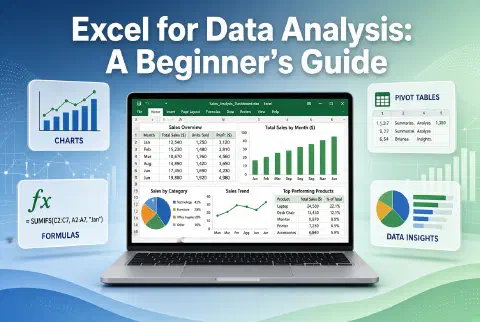
Serie Excel para Análisis de Datos — Parte 1. Este es el punto de partida recomendado. Cubre cómo organizar, ordenar, filtrar y resumir datos. La Parte 2 cubre las funciones esenciales y las tablas dinámicas, y la Parte 3 cubre gráficos, reportes y dashboards.
Usar Excel para análisis de datos significa usar una hoja de cálculo para organizar datos sin procesar, limpiarlos, resumirlos y convertirlos en respuestas a preguntas reales, como qué productos se venden más o qué región está creciendo. Puedes hacerlo todo con herramientas integradas y fórmulas sencillas, sin programar.
Excel sigue siendo la herramienta de datos más común en los negocios. Casi todas las empresas lo usan, y muchos analistas empiezan sus proyectos en Excel antes de pasar a herramientas como Power BI, SQL o Python. Aprender a analizar datos en Excel te da una habilidad que usarás seas principiante, dueño de un negocio o un profesional que quiere tomar mejores decisiones con números.
En esta guía vas a descargar un pequeño conjunto de datos de ventas y trabajar con él paso a paso: darle estructura de tabla, agregar una columna calculada, ordenarlo y filtrarlo, limpiar problemas comunes y calcular los números clave que lo resumen.
Lo que Necesitas
- Excel: Microsoft 365 (recomendado), Excel 2021 o Excel 2024, en Windows o Mac. Todo lo de esta parte también funciona en versiones anteriores y en Excel para la web, que es gratis con una cuenta de Microsoft.
- El archivo de práctica: descarga sales-data.csv. Contiene 30 pedidos de venta de enero a marzo de 2026, con estas columnas: Order ID (ID del pedido), Date (fecha), Region (región), Salesperson (vendedor), Product (producto), Units (unidades) y Unit Price (precio unitario). Los nombres de columnas y los valores están en inglés; úsalos tal cual en las fórmulas.
Abre el archivo en Excel y guárdalo como libro de Excel (Archivo > Guardar como > Libro de Excel (.xlsx)). Los archivos CSV no guardan formatos, tablas ni fórmulas, así que trabajar en .xlsx conserva tus cambios.
Nota sobre las fórmulas: esta serie usa los nombres de funciones de Excel en español y la coma (
,) para separar los argumentos. Si tu configuración regional usa la coma como separador decimal (como en España), Excel usa punto y coma (;): escribe=SUMA(A1;A2)en lugar de=SUMA(A1,A2).
El Proceso de Análisis de Datos
El análisis de datos sigue los mismos pasos básicos en cualquier herramienta:
- Haz una pregunta. “¿Qué región vendió más el trimestre pasado?” es más fácil de responder que “Revisa los datos de ventas”.
- Consigue los datos. Expórtalos de un sistema, descárgalos o captúralos.
- Límpialos y organízalos. Corrige errores, quita duplicados y dales una estructura consistente.
- Analízalos. Ordena, filtra, calcula y resume.
- Comparte los resultados. Presenta la respuesta con claridad, muchas veces con un gráfico o un reporte breve.
Esta parte se enfoca en los pasos 3 y 4. Las partes 2 y 3 profundizan en el análisis y en cómo compartirlo.
Conceptos Básicos de Excel para Análisis de Datos
Si eres nuevo en Excel, estos términos aparecerán todo el tiempo:
| Término | Significado |
|---|---|
| Libro | El archivo de Excel |
| Hoja | Una pestaña dentro del libro |
| Celda | Una casilla, identificada por la letra de columna y el número de fila, como B2 |
| Rango | Un grupo de celdas, como A1:G31 |
| Fórmula | Un cálculo que empieza con =, como =F2*G2 |
| Función | Una fórmula integrada, como SUMA o PROMEDIO |
| Barra de fórmulas | La barra sobre la cuadrícula donde ves y editas la fórmula de una celda |
Cómo Estructurar los Datos para Analizarlos
Las herramientas de análisis de Excel funcionan mejor cuando los datos siguen unas reglas sencillas. El archivo de práctica ya las cumple:
- Una sola fila de encabezados, con un nombre único y descriptivo para cada columna.
- Una fila por registro (aquí, una fila por pedido).
- Un solo tipo de dato por columna (fechas en Date, números en Units).
- Sin filas ni columnas vacías en medio de los datos.
- Sin celdas combinadas, subtotales ni notas mezcladas con los datos.
Si recibes una hoja que no cumple estas reglas, corregir la estructura primero te ahorrará horas después.
Paso 1: Convierte tus Datos en una Tabla de Excel
Una tabla de Excel es el hábito más útil para el análisis de datos. Haz clic en cualquier celda de los datos, ve a Insertar > Tabla, confirma que esté marcada la opción La tabla tiene encabezados y haz clic en Aceptar.
Tus datos ahora tienen filas con bandas de color y botones de filtro en los encabezados. Las tablas además:
- Se amplían solas cuando agregas filas, así que las fórmulas y los gráficos incluyen los datos nuevos.
- Copian las fórmulas a toda la columna cuando escribes una.
- Usan fórmulas legibles, con nombres de columna en lugar de direcciones de celda.
- Funcionan muy bien con tablas dinámicas y gráficos (los verás en las partes 2 y 3).
Ponle nombre a la tabla: con una celda seleccionada, ve a Diseño de tabla y escribe Sales en el cuadro Nombre de la tabla. Usarás ese nombre en fórmulas más adelante.
Paso 2: Agrega una Columna Calculada
Los datos tienen unidades y precio unitario, pero no el total del pedido. Haz clic en la celda vacía a la derecha del encabezado Unit Price (la celda H1), escribe Revenue (ingresos) y presiona Enter. En la celda de abajo escribe:
=[@Units]*[@[Unit Price]]
Al presionar Enter, Excel copia la fórmula a toda la columna. [@Units] significa “el valor de Units en esta fila”. Los nombres de columna con espacios necesitan corchetes adicionales, como en [@[Unit Price]].
El primer pedido (1001) es de 8 teclados a $45, así que su Revenue es 360. El pedido 1002, 3 laptops a $900, es de 2,700.
Da Formato a los Números
Selecciona las columnas Unit Price y Revenue y elige Inicio > Formato de número > Moneda (o Contabilidad). El formato solo cambia cómo se ven los números, no sus valores, así que los cálculos siguen siendo exactos.
Inmoviliza la Fila de Encabezados
Con conjuntos de datos largos, mantén los encabezados visibles al desplazarte: Vista > Inmovilizar > Inmovilizar fila superior.
Paso 3: Ordena tus Datos
Ordenar pone las filas más importantes arriba.
Ordenar por una columna: haz clic en la flecha de filtro de Revenue y elige Ordenar de mayor a menor. Los cinco pedidos más grandes ahora son:
| Order ID | Product | Revenue |
|---|---|---|
| 1006 | Monitor | 2,750 |
| 1002 | Laptop | 2,700 |
| 1010 | Laptop | 2,700 |
| 1022 | Laptop | 2,700 |
| 1028 | Monitor | 2,000 |
Ordenar por varias columnas: ve a Datos > Ordenar y agrega niveles. Por ejemplo, ordena por Region (de A a Z) y luego por Revenue (de mayor a menor). Los pedidos más grandes de cada región quedan arriba de su grupo.
Para volver al orden original, ordena por Order ID (de menor a mayor). Es una de las razones para tener siempre una columna de ID.
Paso 4: Filtra tus Datos
Filtrar oculta las filas que no necesitas en este momento, sin borrar nada.
- Haz clic en la flecha de filtro de Region.
- Desmarca (Seleccionar todo), marca West (oeste) y haz clic en Aceptar.
Excel muestra ahora los 7 pedidos del oeste. Selecciona las celdas visibles de Revenue y mira la barra de estado en la parte inferior de la ventana: muestra la Suma (5,850), el Promedio y el Recuento de la selección, una forma rápida de responder preguntas sin escribir fórmulas.
Otros filtros útiles:
- Filtros de número: en Revenue, elige Filtros de número > Mayor o igual que y escribe
2000. Cinco pedidos cumplen la condición. - Filtros de fecha: en Date, elige Filtros de fecha > Todas las fechas en el período > Febrero para ver solo los pedidos de febrero.
- Filtros de texto: en Product, elige Filtros de texto > Contiene para buscar productos por palabra clave.
- Varios filtros a la vez: filtra Region por North (norte) y Product por Laptop para ver los pedidos de laptops de Maria Lopez.
Para quitar todos los filtros, ve a Datos > Borrar.
Paso 5: Limpia Datos Desordenados
Los datos reales casi nunca están tan ordenados como el archivo de práctica. Estas herramientas resuelven los problemas más comunes:
| Problema | Herramienta | Dónde está |
|---|---|---|
| Filas duplicadas | Quitar duplicados | Datos > Quitar duplicados |
| Espacios de más (“North " vs. “North”) | =ESPACIOS(A2) | Fórmula |
| Mayúsculas inconsistentes (“north”, “NORTH”) | =NOMPROPIO(A2), =MAYUSC(A2), =MINUSC(A2) | Fórmula |
| Nombres completos en una columna que necesitas separar | Texto en columnas o Relleno rápido | Datos > Texto en columnas; Datos > Relleno rápido |
| Números guardados como texto (alineados a la izquierda, con un triángulo verde) | Convertir en número | Haz clic en el ícono de advertencia |
| Escrituras distintas de lo mismo | Buscar y reemplazar | Inicio > Buscar y seleccionar > Reemplazar |
| Celdas vacías | Filtra por (Vacías) | Filtro de la columna |
| Errores de captura en datos nuevos | Validación de datos (listas desplegables) | Datos > Validación de datos |
Dos hábitos hacen la limpieza más segura:
- No toques los datos originales. Cópialos a otra hoja antes de limpiarlos, para poder volver atrás siempre.
- Usa columnas auxiliares. Pon
=ESPACIOS(C2)en una columna nueva, revisa los resultados y luego pégalos como valores sobre la columna original.
Si tus datos están en una base de datos, también puedes limpiarlos antes de que lleguen a Excel. Consulta Limpiar Datos Desordenados con SQL Puro.
Paso 6: Resume con Funciones Básicas
Ahora responde algunas preguntas. Haz clic en una celda vacía fuera de la tabla (por ejemplo, J2) y prueba estas fórmulas:
| Pregunta | Fórmula | Resultado |
|---|---|---|
| Ingresos totales | =SUMA(Sales[Revenue]) | 30,420 |
| Número de pedidos | =CONTAR(Sales[Revenue]) | 30 |
| Unidades vendidas | =SUMA(Sales[Units]) | 167 |
| Valor promedio por pedido | =PROMEDIO(Sales[Revenue]) | 1,014 |
| Valor mediano por pedido | =MEDIANA(Sales[Revenue]) | 697.50 |
| Pedido más pequeño | =MIN(Sales[Revenue]) | 75 |
| Pedido más grande | =MAX(Sales[Revenue]) | 2,750 |
Sales[Revenue] se refiere a toda la columna Revenue de la tabla, así que estas fórmulas se actualizan solas cuando agregas pedidos nuevos.
Algunas funciones relacionadas:
CONTARcuenta las celdas con números;CONTARAcuenta cualquier celda que no esté vacía, incluido el texto.REDONDEAR(PROMEDIO(Sales[Revenue]), 0)redondea un resultado a números enteros.
Qué Te Dicen los Números
Los números se vuelven útiles cuando los interpretas:
- El promedio (1,014) es mucho mayor que la mediana (697.50). Unos cuantos pedidos grandes, como las ventas de laptops y monitores de más de 2,000, suben el promedio. La mediana refleja mejor un pedido “típico”.
- Los cinco pedidos de 2,000 o más (1 de cada 6) suman 12,850, cerca del 42% de los ingresos totales. Los pedidos grandes pesan mucho en este negocio.
- Al filtrar por región, el oeste sumó 5,850. ¿Es mucho o poco? Compararás las cuatro regiones a la vez con SUMAR.SI.CONJUNTO y tablas dinámicas en la Parte 2.
Atajos para un Análisis Rápido
- Barra de estado: selecciona cualquier grupo de números para ver al instante su suma, promedio y recuento. Haz clic derecho en la barra de estado para agregar Mínimo, Máximo y más.
- Análisis rápido: selecciona un rango y haz clic en el botón Análisis rápido que aparece en la esquina para obtener totales, formatos y gráficos con un clic.
- Analizar datos: en Microsoft 365, Inicio > Analizar datos sugiere resúmenes y gráficos basados en tu tabla.
Errores Comunes de Principiante
- Ordenar una sola columna en lugar de toda la tabla, lo que mezcla las filas. Usar una tabla de Excel lo evita.
- Escribir los totales a mano en lugar de usar fórmulas, así que quedan mal en cuanto cambian los datos.
- Mezclar texto y números en una columna, como “5 unidades” en lugar de 5.
- Celdas combinadas y filas vacías dentro de los datos, que rompen el ordenamiento, los filtros y las tablas dinámicas.
- Sobrescribir los datos originales al limpiarlos, sin una copia a la cual volver.
- Olvidar que hay filtros activos y luego no entender por qué los totales se ven mal. Revisa si hay un ícono de filtro en los encabezados.
Preguntas Frecuentes
¿Excel sirve para el análisis de datos?
Sí, para conjuntos de datos pequeños y medianos. Excel maneja hasta 1,048,576 filas por hoja y es excelente para explorar datos, hacer cálculos rápidos y crear reportes. Para datos mucho más grandes, procesos automatizados o estadística avanzada, los analistas suelen sumar SQL, Python o Power BI.
¿Qué versión de Excel necesito?
Cualquier versión desde Excel 2016 funciona para esta parte. Se recomienda Microsoft 365, Excel 2021 o Excel 2024 para las funciones más nuevas de la Parte 2, como BUSCARX.
¿Puedo usar Excel para análisis de datos gratis?
Sí. Excel para la web es gratis con una cuenta de Microsoft y admite tablas, ordenamiento, filtros, fórmulas, tablas dinámicas y gráficos, aunque algunas funciones avanzadas son limitadas.
¿Cuál es la diferencia entre un rango y una tabla en Excel?
Un rango es solo un grupo de celdas. Una tabla es un rango con nombre y estructura que se amplía sola, copia las fórmulas hacia abajo y te deja usar nombres de columna en las fórmulas. Para analizar datos, las tablas casi siempre son mejores.
¿Qué habilidades de Excel necesita un analista de datos?
Organizar y limpiar datos, ordenar y filtrar, funciones como SUMAR.SI.CONJUNTO, CONTAR.SI.CONJUNTO y BUSCARX, tablas dinámicas y gráficos. Esta serie cubre todas. Consulta ¿Qué Es un Analista de Datos? para conocer el conjunto completo de habilidades.
¿Cuánto tiempo toma aprender Excel para análisis de datos?
Puedes aprender lo básico de esta guía en una tarde de práctica. Sentirte cómodo con funciones, tablas dinámicas y dashboards suele tomar unas semanas de uso regular con datos reales.
Conclusión
El análisis de datos en Excel empieza con datos bien estructurados. Convierte tus datos en una tabla, agrega columnas calculadas, ordena y filtra para explorarlos, limpia los problemas que encuentres y usa funciones como SUMA, PROMEDIO y MEDIANA para resumirlos. Después pregúntate qué significan los números.
Ahora sabes que el negocio de ejemplo generó 30,420 en ingresos con 30 pedidos, que unos cuantos pedidos grandes explican buena parte de esa cifra y cómo explorar cualquier parte de los datos con filtros.
Lo siguiente en la serie Excel para Análisis de Datos: Funciones de Excel y Tablas Dinámicas para Análisis de Datos, donde compararás regiones y productos con SUMAR.SI.CONJUNTO, CONTAR.SI.CONJUNTO, BUSCARX y tablas dinámicas.
Serie Excel para Análisis de Datos: Parte 1: Guía para Principiantes · Parte 2: Funciones Esenciales y Tablas Dinámicas · Parte 3: Gráficos, Reportes y Dashboards