
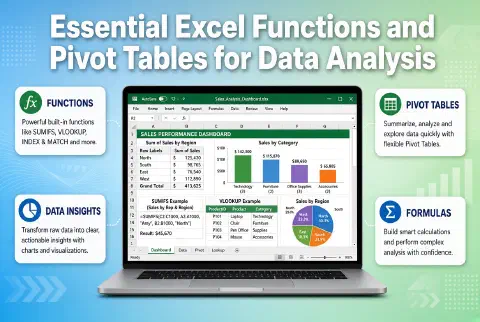
Serie Excel para Análisis de Datos — Parte 2. ¿Eres nuevo en Excel? Empieza con la Parte 1: Guía para Principiantes. Esta parte cubre las funciones y tablas dinámicas que los analistas usan a diario, y la Parte 3 convierte los resultados en gráficos, reportes y dashboards.
Las funciones de Excel que más usan los analistas son SUMAR.SI.CONJUNTO y CONTAR.SI.CONJUNTO (totales y conteos que cumplen condiciones), SI (decisiones) y BUSCARX o BUSCARV (traer datos de otra tabla). Las tablas dinámicas resumen miles de filas en una tabla clara en segundos, sin escribir fórmulas.
En la Parte 1 convertiste un conjunto de datos de ventas en una tabla de Excel y descubriste que el negocio generó 30,420 en ingresos con 30 pedidos. Ese es el panorama general. Ahora vas a responder las preguntas que importan: ¿qué región vende más? ¿Qué categorías de productos generan los ingresos? ¿Cómo cambiaron las ventas mes a mes?
Nota sobre las fórmulas: esta serie usa los nombres de funciones de Excel en español y la coma (
,) para separar argumentos. Si tu configuración regional usa punto y coma (;), como en España, cambia cada coma entre argumentos por;. Los nombres de columnas y los valores de los datos están en inglés, igual que en los archivos de práctica.
Prepara los Archivos de Práctica
Necesitas dos archivos:
- sales-data.csv: 30 pedidos con Order ID, Date, Region, Salesperson, Product, Units y Unit Price.
- products.csv: una pequeña tabla de consulta con cada Product (producto), su Category (categoría) y su Unit Price.
Si seguiste la Parte 1, ya tienes los datos de ventas como una tabla llamada Sales con una columna Revenue (=[@Units]*[@[Unit Price]]). Si no, hazlo primero: toma dos minutos.
Después copia el contenido de products.csv en una hoja nueva llamada Products, conviértelo en tabla con Insertar > Tabla y llámala Products en Diseño de tabla > Nombre de la tabla.
Nota de versión: BUSCARX, UNICOS, ORDENAR y FILTRAR requieren Microsoft 365, Excel 2021, Excel 2024 o Excel para la web. Todo lo demás de esta guía también funciona en Excel 2016 y 2019.
Referencias de Celda: Relativas vs. Absolutas
Antes de escribir fórmulas con condiciones, hay un concepto muy importante. Cuando copias una fórmula, Excel ajusta sus referencias de celda:
| Referencia | Ejemplo | Al copiarla hacia abajo |
|---|---|---|
| Relativa | A2 | Cambia a A3, A4, … |
| Absoluta | $A$2 | Siempre se queda en $A$2 |
| Mixta | $A2 o A$2 | Fija solo la columna o solo la fila |
Presiona F4 mientras editas una referencia para cambiar entre estas opciones. Las referencias de tabla como Sales[Revenue] no se mueven al copiarlas hacia abajo, otra razón para usar tablas.
SUMAR.SI.CONJUNTO: Suma Valores que Cumplen Condiciones
SUMAR.SI.CONJUNTO suma los números de una columna, pero solo de las filas que cumplen tus criterios:
=SUMAR.SI.CONJUNTO(rango_suma, rango_criterios1, criterio1, [rango_criterios2, criterio2], ...)
Ingresos de la región oeste (West):
=SUMAR.SI.CONJUNTO(Sales[Revenue], Sales[Region], "West")
Resultado: 5,850, el mismo número que obtuviste con un filtro en la Parte 1, pero ahora como fórmula que se actualiza sola.
Dos condiciones: región oeste y sillas de oficina (Office Chair):
=SUMAR.SI.CONJUNTO(Sales[Revenue], Sales[Region], "West", Sales[Product], "Office Chair")
Resultado: 3,240.
Un rango de fechas: región norte (North) en febrero de 2026:
=SUMAR.SI.CONJUNTO(Sales[Revenue], Sales[Region], "North", Sales[Date], ">="&FECHA(2026,2,1), Sales[Date], "<"&FECHA(2026,3,1))
Resultado: 435. Los operadores de comparación van entre comillas y se unen a un valor con &. Usar “menor que el 1 de marzo” incluye todo febrero, sin importar cuántos días tenga.
Crea una Tabla Resumen
En lugar de escribir “West” en la fórmula, apunta a una celda. En una hoja nueva, escribe las regiones en A2:A5, pon esto en B2 y cópialo hacia abajo:
=SUMAR.SI.CONJUNTO(Sales[Revenue], Sales[Region], A2)
| Region | Revenue |
|---|---|
| North | 11,110 |
| South | 8,755 |
| West | 5,850 |
| East | 4,705 |
Ahora puedes ver que el norte va a la cabeza con el 36.5% de los ingresos y que el este (East) queda al final con el 15.5%.
CONTAR.SI.CONJUNTO: Cuenta Filas que Cumplen Condiciones
CONTAR.SI.CONJUNTO funciona igual, pero cuenta filas en lugar de sumar valores:
| Pregunta | Fórmula | Resultado |
|---|---|---|
| ¿Cuántos pedidos de laptops hay? | =CONTAR.SI.CONJUNTO(Sales[Product], "Laptop") | 5 |
| ¿Cuántos pedidos de laptops hay en el sur? | =CONTAR.SI.CONJUNTO(Sales[Region], "South", Sales[Product], "Laptop") | 2 |
| ¿Cuántos pedidos son de 2,000 o más? | =CONTAR.SI.CONJUNTO(Sales[Revenue], ">=2000") | 5 |
PROMEDIO.SI.CONJUNTO: Promedia Valores que Cumplen Condiciones
=PROMEDIO.SI.CONJUNTO(Sales[Revenue], Sales[Region], "East")
Resultado: 784.17. El este tiene el valor promedio por pedido más bajo, lo que explica en parte su total menor: tiene menos pedidos (6) y más pequeños.
También existen las versiones de una sola condición, SUMAR.SI, CONTAR.SI y PROMEDIO.SI, pero las versiones .CONJUNTO sirven para una o varias condiciones, así que es más sencillo usarlas siempre. Ojo: SUMAR.SI pone el rango a sumar al final, mientras que SUMAR.SI.CONJUNTO lo pone al principio.
SI: Toma Decisiones en una Fórmula
SI devuelve un valor cuando una condición es verdadera y otro cuando es falsa:
=SI(prueba_lógica, valor_si_verdadero, valor_si_falso)
Agrega a la tabla Sales una columna llamada Size (tamaño) que marque los pedidos grandes:
=SI([@Revenue]>=2000, "Large", "Standard")
Más de Dos Resultados
Para varios niveles, usa SI.CONJUNTO (Excel 2019 y posteriores), que revisa las condiciones en orden y devuelve la primera que se cumple:
=SI.CONJUNTO([@Revenue]>=2000, "Large", [@Revenue]>=500, "Medium", VERDADERO, "Small")
El VERDADERO final funciona como “todo lo demás”. Con estos datos obtienes 5 pedidos Large, 10 Medium y 15 Small. (Puedes confirmarlo con =CONTAR.SI.CONJUNTO(Sales[Size], "Small")). En versiones anteriores de Excel, anida varios SI: =SI([@Revenue]>=2000, "Large", SI([@Revenue]>=500, "Medium", "Small")).
Combina condiciones con Y y O, por ejemplo =SI(Y([@Region]="North", [@Revenue]>=2000), "Cliente clave", "").
BUSCARX: Trae Datos de Otra Tabla
La tabla Sales no tiene la categoría del producto, pero la tabla Products sí. BUSCARX encuentra un valor en una columna y devuelve el valor correspondiente de otra.
=BUSCARX(valor_buscado, matriz_buscada, matriz_devuelta, [si_no_se_encuentra])
Agrega una columna Category a la tabla Sales:
=BUSCARX([@Product], Products[Product], Products[Category], "No encontrado")
Para el pedido 1001 (Keyboard) devuelve Accessories; para el 1002 (Laptop), Electronics. Si un producto no está en la tabla Products, verás “No encontrado” en lugar de un error, lo que facilita detectar problemas en los datos.
Por qué los analistas prefieren BUSCARX:
- Busca a la izquierda o a la derecha; la columna que devuelve puede estar en cualquier lugar.
- Usa coincidencia exacta de forma predeterminada, así que no obtienes por accidente un resultado aproximado incorrecto.
- No se rompe cuando alguien inserta una columna.
- Tiene un valor si no se encuentra integrado.
BUSCARV: La Búsqueda Clásica
Todavía verás BUSCARV en muchos libros existentes, y es la opción en Excel 2019 y anteriores:
=BUSCARV([@Product], Products, 2, FALSO)
Busca el producto en la primera columna de la tabla Products y devuelve el valor de la 2.ª columna (Category). Dos reglas importan:
- Usa siempre
FALSOcomo último argumento para una coincidencia exacta. ConVERDADEROo sin nada, BUSCARV hace una coincidencia aproximada y puede devolver la fila equivocada sin avisarte. - BUSCARV solo busca hacia la derecha. El valor que buscas debe estar en la primera columna del rango.
Envuelve cualquier búsqueda en SI.ERROR para reemplazar los errores por algo legible: =SI.ERROR(BUSCARV([@Product], Products, 2, FALSO), "No encontrado").
Formato Condicional: Haz Visibles los Patrones
El formato condicional cambia la apariencia de una celda según su valor, para que las filas importantes resalten a simple vista. Selecciona la columna Revenue de la tabla y ve a Inicio > Formato condicional:
- Reglas para resaltar celdas > Es mayor que: escribe
1999para resaltar los cinco pedidos de 2,000 o más. - Barras de datos: dibuja en cada celda una barra proporcional a su valor, como un minigráfico.
- Escalas de color: sombrea las celdas de menor a mayor (por ejemplo, de rojo a verde).
- Reglas superiores e inferiores > 10 superiores: cámbialo a 5 para resaltar los cinco pedidos más grandes.
- Reglas para resaltar celdas > Valores duplicados: aplícalo a Order ID para detectar pedidos repetidos.
Resalta Filas Completas con una Fórmula
Para resaltar en toda la fila cada pedido del oeste, selecciona las filas de datos de la tabla (por ejemplo, A2:J31), elige Nueva regla > Utilice una fórmula que determine las celdas para aplicar formato y escribe:
=$C2="West"
El $ fija la columna Region (C) mientras el número de fila cambia, así que cada celda de una fila revisa la región de esa fila. Usa Administrar reglas para editar o eliminar reglas después; demasiadas reglas hacen que una hoja sea difícil de leer.
Tablas Dinámicas: Resume Datos en Segundos
Una tabla dinámica agrupa y resume datos arrastrando campos, sin fórmulas. Es la forma más rápida de explorar un conjunto de datos.
Crea una Tabla Dinámica
- Haz clic en cualquier celda de la tabla Sales.
- Ve a Insertar > Tabla dinámica, deja Nueva hoja de cálculo y haz clic en Aceptar.
- En el panel Campos de tabla dinámica, arrastra:
- Region a Filas
- Revenue a Valores
Excel muestra la Suma de Revenue por región, con un total general de 30,420. Para ordenar, haz clic derecho en un valor y elige Ordenar > Ordenar de mayor a menor.
Las Cuatro Áreas
| Área | Qué hace | Ejemplo |
|---|---|---|
| Filas | Agrupa hacia abajo | Region |
| Columnas | Agrupa a lo ancho | Category |
| Valores | Lo que se calcula | Suma de Revenue |
| Filtros | Filtra toda la tabla dinámica | Salesperson |
Compara Regiones y Categorías
Arrastra Category (la columna que agregaste con BUSCARX) a Columnas:
| Region | Accessories | Electronics | Furniture | Total |
|---|---|---|---|---|
| East | 325 | 1,000 | 3,380 | 4,705 |
| North | 660 | 8,150 | 2,300 | 11,110 |
| South | 855 | 5,600 | 2,300 | 8,755 |
| West | 750 | 900 | 4,200 | 5,850 |
| Total | 2,590 | 15,650 | 12,180 | 30,420 |
Ahora la historia es más clara: la ventaja del norte viene de la electrónica (laptops y monitores), mientras que el oeste y el este venden sobre todo muebles (Furniture). Ese es el tipo de hallazgo que un solo total no puede mostrar.
Cambia el Cálculo
Haz clic en la flecha de Suma de Revenue en el área de Valores y elige Configuración de campo de valor:
- Resumir valores por: cambia a Cuenta (número de pedidos), Promedio, Máx. o Mín.
- Mostrar valores como > % del total general: muestra la participación de cada región (North 36.5%, South 28.8%, West 19.2%, East 15.5%).
- Formato de número: aplica el formato de moneda una sola vez para toda la tabla dinámica.
Puedes agregar el mismo campo a Valores dos veces, por ejemplo Suma de Revenue y Cuenta de Order ID una junto a la otra.
Agrupa las Fechas por Mes
Quita Category de Columnas y arrastra Date a Filas en lugar de Region. En las versiones actuales de Excel, las fechas se agrupan automáticamente; si no, haz clic derecho en una fecha y elige Agrupar > Meses. Los totales mensuales son:
| Mes | Revenue | Participación |
|---|---|---|
| Enero | 16,325 | 53.7% |
| Febrero | 4,995 | 16.4% |
| Marzo | 9,100 | 29.9% |
Los ingresos de febrero cayeron cerca de un 69% frente a enero y luego se recuperaron en marzo. Vale la pena investigarlo, y es justo el tipo de tendencia que graficarás en la Parte 3.
Mantén las Tablas Dinámicas Actualizadas
Las tablas dinámicas no se recalculan solas cuando cambian los datos de origen. Después de editar o agregar datos, haz clic derecho en la tabla dinámica y elige Actualizar, o usa Datos > Actualizar todo. Como el origen es una tabla de Excel, las filas nuevas se incluyen al actualizar.
Haz doble clic en cualquier número de una tabla dinámica para ver en una hoja nueva las filas que lo forman, una forma rápida de comprobar tus resultados.
Extra: Funciones de Matriz Dinámica
En Microsoft 365, Excel 2021 y versiones posteriores, algunas funciones devuelven una lista completa que se “desborda” en las celdas de abajo:
| Fórmula | Qué devuelve |
|---|---|
=UNICOS(Sales[Region]) | Cada región una vez: South, North, West, East |
=ORDENAR(UNICOS(Sales[Product])) | Los seis productos en orden alfabético |
=FILTRAR(Sales, Sales[Revenue]>=2000) | Los cinco pedidos grandes, con todas sus columnas |
Son ideales para crear tablas resumen que se actualizan solas. Si ves el error #¡DESBORDAMIENTO!, las celdas debajo de la fórmula no están vacías.
Referencia Rápida
| Tarea | Función |
|---|---|
| Sumar con condiciones | SUMAR.SI.CONJUNTO |
| Contar con condiciones | CONTAR.SI.CONJUNTO |
| Promediar con condiciones | PROMEDIO.SI.CONJUNTO |
| Elegir entre resultados | SI, SI.CONJUNTO |
| Buscar un valor | BUSCARX (o BUSCARV con FALSO) |
| Reemplazar errores | SI.ERROR |
| Listar valores únicos | UNICOS |
| Filtrar filas con una fórmula | FILTRAR |
| Resumir sin fórmulas | Tabla dinámica |
Errores Comunes y Cómo Corregirlos
| Error | Causa habitual | Solución |
|---|---|---|
#N/D | Una búsqueda no encuentra el valor | Revisa la escritura y los espacios de más (ESPACIOS), o agrega un valor si no se encuentra |
#¡VALOR! | Texto donde se espera un número | Convierte el texto en números; busca caracteres extraños |
#¡REF! | Se eliminó una celda a la que hace referencia la fórmula | Deshaz el cambio o reescribe la fórmula con el rango correcto |
#¿NOMBRE? | Una función mal escrita, o que tu versión de Excel no tiene | Revisa la escritura y tu versión de Excel |
#¡DESBORDAMIENTO! | Una matriz dinámica no puede desbordarse | Vacía las celdas debajo de la fórmula |
| SUMAR.SI.CONJUNTO devuelve 0 | Los criterios no coinciden exactamente, o los números están guardados como texto | Compara los criterios con los datos; convierte el texto en números |
| La tabla dinámica muestra números viejos | No se actualizó | Clic derecho > Actualizar |
Preguntas Frecuentes
¿Cuál es la diferencia entre SUMAR.SI y SUMAR.SI.CONJUNTO?
SUMAR.SI maneja una condición; SUMAR.SI.CONJUNTO maneja una o más. Además, los argumentos van en distinto orden: SUMAR.SI.CONJUNTO empieza con el rango a sumar. Usar SUMAR.SI.CONJUNTO para todo mantiene tus fórmulas consistentes.
¿Debo usar BUSCARX o BUSCARV?
Usa BUSCARX si todos los que abren el archivo tienen Microsoft 365, Excel 2021 o una versión posterior. Es más flexible y se presta menos a errores. Usa BUSCARV (siempre con FALSO) cuando el libro deba funcionar en versiones anteriores.
¿Para qué sirve una tabla dinámica?
Para resumir grandes conjuntos de datos rápidamente: totales, conteos y promedios agrupados por categorías o fechas, sin escribir fórmulas. Los analistas las usan para explorar datos y encontrar patrones antes de crear gráficos y reportes.
¿Por qué no se actualiza mi tabla dinámica?
Las tablas dinámicas solo se actualizan cuando las actualizas tú. Haz clic derecho dentro de ella y elige Actualizar, o usa Datos > Actualizar todo. Si las filas nuevas siguen sin aparecer, revisa que el origen sea una tabla de Excel o que el rango de origen las incluya.
¿Puedo usar comodines en SUMAR.SI.CONJUNTO y CONTAR.SI.CONJUNTO?
Sí. * coincide con cualquier cantidad de caracteres y ? con uno solo. Por ejemplo, =CONTAR.SI.CONJUNTO(Sales[Product], "*Chair*") cuenta cualquier producto que contenga “Chair”.
¿En qué se diferencia de DAX en Power BI?
Las ideas son parecidas: totales con condiciones y agrupaciones. DAX es el lenguaje de fórmulas de Power BI y trabaja sobre modelos de datos completos. Si conoces SUMAR.SI.CONJUNTO y las tablas dinámicas, las funciones DAX te resultarán familiares.
Conclusión
Con unas cuantas funciones puedes responder la mayoría de las preguntas de negocio en Excel: SUMAR.SI.CONJUNTO, CONTAR.SI.CONJUNTO y PROMEDIO.SI.CONJUNTO para totales con condiciones; SI para etiquetas y decisiones; BUSCARX o BUSCARV para unir datos; formato condicional para hacer visibles los patrones; y tablas dinámicas para resumirlo todo en segundos.
En los datos de ejemplo, estas herramientas mostraron que el norte va a la cabeza gracias a la electrónica, que el oeste y el este dependen de los muebles y que febrero fue un mes débil. El siguiente paso es presentar esos hallazgos para que otras personas los entiendan de un vistazo.
Lo siguiente en la serie Excel para Análisis de Datos: Análisis de Datos en Excel: Cómo Crear Gráficos, Reportes y Dashboards.
Serie Excel para Análisis de Datos: Parte 1: Guía para Principiantes · Parte 2: Funciones Esenciales y Tablas Dinámicas · Parte 3: Gráficos, Reportes y Dashboards