
Introducción
Cada empleado nuevo necesita una cuenta. Alguien tiene que crear el correo, elegir un nombre de usuario, agregar a la persona a los grupos correctos y enviar un mensaje de bienvenida. Hecho a mano, esto toma de 15 a 30 minutos por persona. Además, es fácil cometer errores, como un error de escritura en un nombre de usuario o olvidar un grupo.
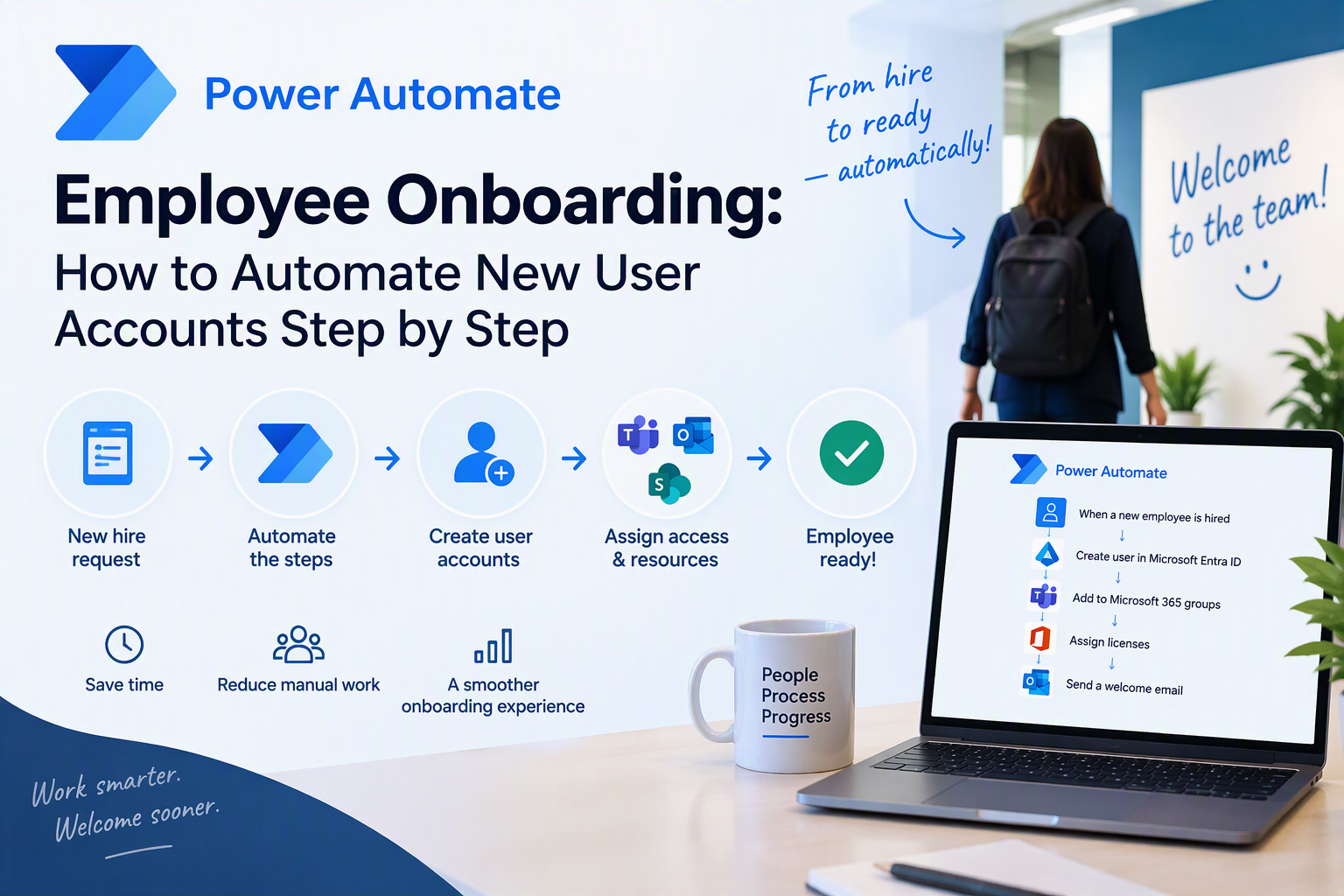
Ahí es donde entra la incorporación de empleados con Power Automate. Power Automate es la herramienta de Microsoft para crear flujos de trabajo automáticos, llamados flujos (flows). No necesitas ser programador para usarla. Conectas bloques entre sí, y cada bloque hace una tarea.
En esta guía construirás un flujo de incorporación real desde cero. Un gerente llena un Microsoft Form sencillo. Power Automate crea entonces al usuario en Microsoft Entra ID, lo agrega a los grupos y envía correos a todos los que necesitan enterarse. Incluso maneja el caso complicado en que el nombre de usuario ya está en uso.
Este proyecto es perfecto para principiantes. Aprenderás las habilidades básicas de Power Automate: desencadenadores, variables, expresiones, condiciones, ciclos y manejo de errores. Al terminar, tendrás un flujo funcionando y la confianza para automatizar otras tareas también.
Nota sobre los nombres en pantalla: los nombres de botones, menús y acciones de esta guía están en inglés, tal como aparecen en la interfaz de Microsoft en ese idioma. Si usas la interfaz en español, los nombres pueden verse distintos, pero las posiciones y los íconos son los mismos. El código y los nombres de las acciones deben copiarse exactamente como se muestran.
Qué construirás y qué necesitas
Tu flujo terminado sigue estos pasos cada vez que se envía un formulario:
- Un gerente envía el formulario de incorporación.
- El flujo lee las respuestas y construye el nombre de usuario.
- Crea la cuenta en Microsoft Entra ID.
- Agrega al usuario nuevo a los grupos correctos, lo que también puede asignar su licencia.
- Envía un correo al administrador del sitio y al empleado nuevo.
- Si el nombre de usuario ya está en uso, intenta con un nombre de usuario alternativo.
Qué necesitas antes de empezar
- Una cuenta de Microsoft 365 con Power Automate. Construirás el formulario en la Parte 1.
- Una cuenta de administrador en Microsoft Entra ID con los roles de User Administrator y Groups Administrator, o superiores. El flujo se ejecuta con esta cuenta.
- De 1 a 2 horas para la primera construcción y las pruebas.
- Un archivo de bloc de notas para guardar los ID de tus preguntas y de tus grupos mientras los recopilas.
Consejo: Usa un nombre de prueba como “Test User” mientras construyes. Elimina las cuentas de prueba cuando termines.
Cómo construir el flujo de incorporación de empleados con Power Automate
Sigue en orden las 10 partes de abajo. Cada recuadro con código está listo para copiar y pegar. Dondequiera que veas yourschool.org, usa tu propio dominio.
Parte 1: Construye el formulario de incorporación
- Ve a forms.office.com y haz clic en New Form.
- Ponle el nombre
Employee Onboarding Form. - Agrega estas preguntas, en este orden:
| # | Título de la pregunta | Tipo de pregunta | ¿Obligatoria? |
|---|---|---|---|
| 1 | First Name | Text | Sí |
| 2 | Middle Name (optional, not used by the flow) | Text | No |
| 3 | Last Name | Text | Sí |
| 4 | Position Title | Text | Sí |
| 5 | Site Name | Choice | Sí |
| 6 | Is this a substitute account? | Choice: Yes, No | Sí |
| 7 | Employment Type | Choice: Classified, Certificated | Sí |
Para Site Name, agrega una opción por cada ubicación, por ejemplo District Office y Lincoln Elementary.
Importante: Anota tus opciones exactamente como las escribiste. El flujo compara estas palabras letra por letra, incluyendo espacios y mayúsculas.
Parte 2: Crea los grupos y copia sus ID
Necesitas un grupo de licencias, un grupo Classified y uno Certificated para cada sitio, y un grupo para suplentes.
Para cada grupo:
- Ve a entra.microsoft.com → Groups → All groups → New group.
- Llena el formulario:
- Group type: Security
- Group name: por ejemplo,
Lincoln Elementary - Classified - Microsoft Entra roles can be assigned: No
- Membership type: Assigned
- Owners: agrega la cuenta que ejecutará tu flujo
- Haz clic en Create.
- Abre el grupo nuevo y copia su Object ID desde la página Overview. Pégalo en tu bloc de notas junto al nombre del grupo.
Solo para el grupo de licencias, ve también a Licenses → + Assignments, elige tu licencia de personal y haz clic en Save.
¿Por qué grupos nuevos? El flujo solo puede agregar personas a grupos simples en la nube. Los grupos más antiguos con correo habilitado o sincronizados desde un servidor local fallarán.
Parte 3: Inicia el flujo y encuentra los ID de tus preguntas
- Ve a make.powerautomate.com → Create → Automated cloud flow.
- Ponle el nombre
Employee Onboarding. Elige el desencadenador When a new response is submitted (Microsoft Forms). Haz clic en Create. - En el desencadenador, elige tu formulario.
- Haz clic en + debajo del desencadenador y agrega Get response details (Microsoft Forms).
- Form Id: tu formulario
- Response Id: haz clic en el campo, luego en el rayo, y elige Response Id
- Haz clic en Save.
Ahora encuentra los ID de tus preguntas. El flujo lee cada respuesta mediante un ID como r5a3c9e1..., no mediante el título de la pregunta.
- Envía una respuesta de prueba en tu formulario.
- En Power Automate, abre tu flujo y haz clic en la ejecución bajo 28-day run history.
- Haz clic en Get response details y mira Outputs.
- Verás cada respuesta junto a su ID. Copia cada ID en tu bloc de notas:
| Marcador en esta guía | Pregunta |
|---|---|
Q_FIRST | First Name |
Q_LAST | Last Name |
Q_TITLE | Position Title |
Q_SITE | Site Name |
Q_SUB | Is this a substitute account? |
Q_TYPE | Employment Type |
Consejo: Escribe una respuesta distinta en cada pregunta de prueba, como “TestFirst” y “TestLast”. Así es fácil distinguir los ID.
Parte 4: Aprende la única regla para pegar expresiones
Una expresión es una fórmula pequeña, como las de Excel. Esta guía te da dos tipos de recuadros de código. Cada uno se pega de forma distinta.
El código que empieza con @{ va directamente en un campo. Haz clic en el campo, pega y listo. Ejemplo:
@{variables('Employee Object')?['UPN']}
El código largo que no empieza con @{ va en el editor de expresiones:
- Haz clic en el campo.
- Haz clic en el ícono fx junto a él.
- Pega el código en el cuadro de la parte superior del panel que se abre.
- Haz clic en Add. El campo ahora muestra una etiqueta de color.
Cómo comprobar tu trabajo: Haz clic en la acción y luego en la pestaña Code view. Todos los valores de esta guía deben empezar con @. Si no es así, el código se insertó como texto simple. Bórralo y pégalo de nuevo.
Consejo: Si cambias el nombre de una acción, su nombre dentro del código también cambia. Los espacios se convierten en guiones bajos, así que Create user 1 se vuelve Create_user_1. Conserva los nombres de acciones de esta guía para evitarlo.
Parte 5: Agrega la variable Employee Object
Esta variable construye todo lo relacionado con el empleado nuevo: nombres, nombres de usuario y una contraseña temporal.
- Haz clic en + debajo de Get response details y agrega Initialize variable.
- Establece Name como
Employee Objecty Type comoObject. - Copia el código de abajo en el Bloc de notas.
- Usa Edit → Replace para cambiar cada marcador por tu ID real de la Parte 3:
Q_FIRST,Q_LAST,Q_TITLE,Q_SITE,Q_SUByQ_TYPE. Cambia tambiényourschool.orgpor tu dominio. Haz clic en Replace All cada vez. - Haz clic en el campo Value, luego en fx, pega el código editado y haz clic en Add.
json(concat('{"First Name":"', trim(outputs('Get_response_details')?['body/Q_FIRST']), '","Last Name":"', trim(outputs('Get_response_details')?['body/Q_LAST']), '","Position Title":"', trim(outputs('Get_response_details')?['body/Q_TITLE']), '","Location":"', outputs('Get_response_details')?['body/Q_SITE'], '","Employee Type":"', outputs('Get_response_details')?['body/Q_TYPE'], '","Is Substitute":"', coalesce(outputs('Get_response_details')?['body/Q_SUB'],'No'), '","Display Name":"', trim(outputs('Get_response_details')?['body/Q_FIRST']), ' ', trim(outputs('Get_response_details')?['body/Q_LAST']), '","Mail Nickname":"', if(equals(coalesce(outputs('Get_response_details')?['body/Q_SUB'],''),'Yes'),'sub.',''), toLower(replace(replace(replace(concat(substring(trim(outputs('Get_response_details')?['body/Q_FIRST']),0,1),trim(outputs('Get_response_details')?['body/Q_LAST'])),' ',''),'-',''),'''','')), '","UPN":"', if(equals(coalesce(outputs('Get_response_details')?['body/Q_SUB'],''),'Yes'),'sub.',''), toLower(replace(replace(replace(concat(substring(trim(outputs('Get_response_details')?['body/Q_FIRST']),0,1),trim(outputs('Get_response_details')?['body/Q_LAST'])),' ',''),'-',''),'''','')), '@yourschool.org","Alt Mail Nickname":"', if(equals(coalesce(outputs('Get_response_details')?['body/Q_SUB'],''),'Yes'),'sub.',''), toLower(replace(replace(replace(concat(trim(outputs('Get_response_details')?['body/Q_FIRST']),'.',trim(outputs('Get_response_details')?['body/Q_LAST'])),' ',''),'-',''),'''','')), '","Alt UPN":"', if(equals(coalesce(outputs('Get_response_details')?['body/Q_SUB'],''),'Yes'),'sub.',''), toLower(replace(replace(replace(concat(trim(outputs('Get_response_details')?['body/Q_FIRST']),'.',trim(outputs('Get_response_details')?['body/Q_LAST'])),' ',''),'-',''),'''','')), '@yourschool.org","Temp Password":"Temp!', substring(guid(),0,8), '"}'))
Para un empleado nuevo llamado Maria Lopez, esto construye:
| Clave | Empleado regular | Suplente |
|---|---|---|
| UPN (correo principal) | [email protected] | [email protected] |
| Alt UPN (correo alternativo) | [email protected] | [email protected] |
| Temp Password | Temp! + 8 caracteres aleatorios | igual |
Se eliminan los espacios, guiones y apóstrofos, así que “De La Cruz” se convierte en delacruz.
Parte 6: Agrega la lista de gerentes, el mapa de grupos y los ID de grupos
Agrega estas tres acciones una tras otra, directamente debajo de Employee Object.
6a. Objeto de la lista de gerentes
Esto le indica al flujo a quién enviar correo en cada sitio.
- Agrega Initialize variable. Name:
Management list object. Type:Object. - Pega esto en Value como texto simple, sin usar fx. Agrega una línea por sitio, con los nombres de sitio y correos reales:
{
  "District Office": "[email protected]",
  "Lincoln Elementary": "[email protected]"
}
Para enviar correo a dos personas de un mismo sitio, sepáralas con punto y coma: "[email protected];[email protected]".
6b. Group Map
Esto le indica al flujo a qué grupos se une cada empleado nuevo.
- Agrega Initialize variable. Name:
Group Map. Type:Object. - Pega esto en Value como texto simple. Reemplaza cada
GROUP-IDcon un Object ID de la Parte 2:
{
  "All": ["GROUP-ID-licensing"],
  "Site": {
    "District Office": {
      "Classified": ["GROUP-ID-do-classified"],
      "Certificated": ["GROUP-ID-do-certificated"]
    },
    "Lincoln Elementary": {
      "Classified": ["GROUP-ID-lincoln-classified"],
      "Certificated": ["GROUP-ID-lincoln-certificated"]
    }
  },
  "Substitute": ["GROUP-ID-substitutes"]
}
Copia un bloque de sitio para agregar más sitios. Si un sitio tiene un solo grupo, elimina la línea que no necesites.
6c. Group IDs
Esto elige los grupos correctos para esta persona.
- Agrega Data Operation → Compose. Cámbiale el nombre a
Group IDs. - Haz clic en Inputs, luego en fx, pega esto y haz clic en Add:
union(variables('Group Map')?['All'], coalesce(variables('Group Map')?['Site']?[variables('Employee Object')?['Location']]?[variables('Employee Object')?['Employee Type']], json('[]')), if(equals(variables('Employee Object')?['Is Substitute'],'Yes'), coalesce(variables('Group Map')?['Substitute'], json('[]')), json('[]')))
Un suplente classified en Lincoln Elementary recibiría tres grupos: licencias, Lincoln Classified y Substitutes.
Parte 7: Crea el usuario
- Haz clic en + debajo de Group IDs y agrega Create user (Microsoft Entra ID).
- Establece Account Enabled en
Yes. - Haz clic en Show all bajo Advanced parameters.
- Pega cada valor directamente en su campo:
| Campo | Pega esto |
|---|---|
| Display Name | @{variables('Employee Object')?['Display Name']} |
| Mail Nickname | @{variables('Employee Object')?['Mail Nickname']} |
| Password | @{variables('Employee Object')?['Temp Password']} |
| User Principal Name | @{variables('Employee Object')?['UPN']} |
| Given Name | @{variables('Employee Object')?['First Name']} |
| Surname | @{variables('Employee Object')?['Last Name']} |
| Job Title | @{variables('Employee Object')?['Position Title']} |
| Department | @{variables('Employee Object')?['Location']} |
| Usage Location | US (usa el código de país de dos letras que corresponda) |
- Desplázate hasta el final del panel. Revisa la línea que dice Connected to. Debe ser una cuenta de administrador con los roles de User Administrator y Groups Administrator, o superiores. Si no, haz clic en Change connection e inicia sesión con esa cuenta.
- Haz clic en Save.
¿Por qué Usage Location? Entra no puede asignar una licencia desde un grupo a un usuario que no tiene ubicación de uso. Sin ella, la licencia falla y el buzón nunca aparece.
Si ves una opción Force Change Password en Advanced parameters, establécela en Yes para que el usuario tenga que elegir su propia contraseña al iniciar sesión por primera vez.
Parte 8: Agrega grupos y envía correos (cuando todo funciona)
Agrega estas cuatro acciones una tras otra, debajo de Create user.
8a. Agrega al usuario a cada grupo
- Agrega Control → Apply to each.
- Haz clic en Select An Output From Previous Steps, luego en fx, pega esto y haz clic en Add:
outputs('Group_IDs')
- Dentro del ciclo, haz clic en + y agrega Add user to group (Microsoft Entra ID):
| Campo | Pega esto |
|---|---|
| Group Id | @{items('Apply_to_each')} |
| User Id | @{body('Create_user')?['id']} |
- Abre la pestaña Settings de Add user to group. En Retry policy, elige Fixed interval, establece Count en
4e Interval enPT30S. Esto le da tiempo a una cuenta recién creada para aparecer.
8b. Envía un correo al contacto del sitio
Debajo del ciclo (fuera de él), agrega Office 365 Outlook → Send an email (V2):
- To:
@{variables('Management list object')?[variables('Employee Object')?['Location']]} - Subject:
New staff account: @{variables('Employee Object')?['Display Name']} - Body: haz clic en el ícono </> de la barra de herramientas del cuerpo, pega esto y luego haz clic en </> otra vez:
<p>A new staff account has been created for your site.</p>
<p>
<b>Name:</b> @{variables('Employee Object')?['Display Name']}<br>
<b>Position:</b> @{variables('Employee Object')?['Position Title']}<br>
<b>Site:</b> @{variables('Employee Object')?['Location']}<br>
<b>Email / Username:</b> @{variables('Employee Object')?['UPN']}<br>
<b>Temporary password:</b> @{variables('Employee Object')?['Temp Password']}
</p>
<p>Please share these details with the employee privately on their first day.</p>
<p>- Technology Department</p>
8c. Espera el buzón
Agrega Schedule → Delay. Establece Count en 60 y Unit en Minute. Un buzón nuevo puede tardar hasta una hora en aparecer después de que se asigna la licencia.
8d. Envía el correo de bienvenida
Agrega Send an email (V2) otra vez:
- To:
@{variables('Employee Object')?['UPN']} - Subject:
Welcome, @{variables('Employee Object')?['First Name']}! - Body: usa </> de nuevo y pega:
<p>Hi @{variables('Employee Object')?['First Name']},</p>
<p>Welcome to the team! Your account is ready.</p>
<p><b>Email / Username:</b> @{variables('Employee Object')?['UPN']}<br>
<b>Sign in at:</b> <a href="https://www.microsoft365.com">www.microsoft365.com</a></p>
<p>Your site contact has your temporary password. You will set your own password the first time you sign in.</p>
<p>Never share your password. IT will never ask for it.</p>
<p>- Technology Department</p>
Parte 9: Maneja un nombre de usuario que ya está en uso
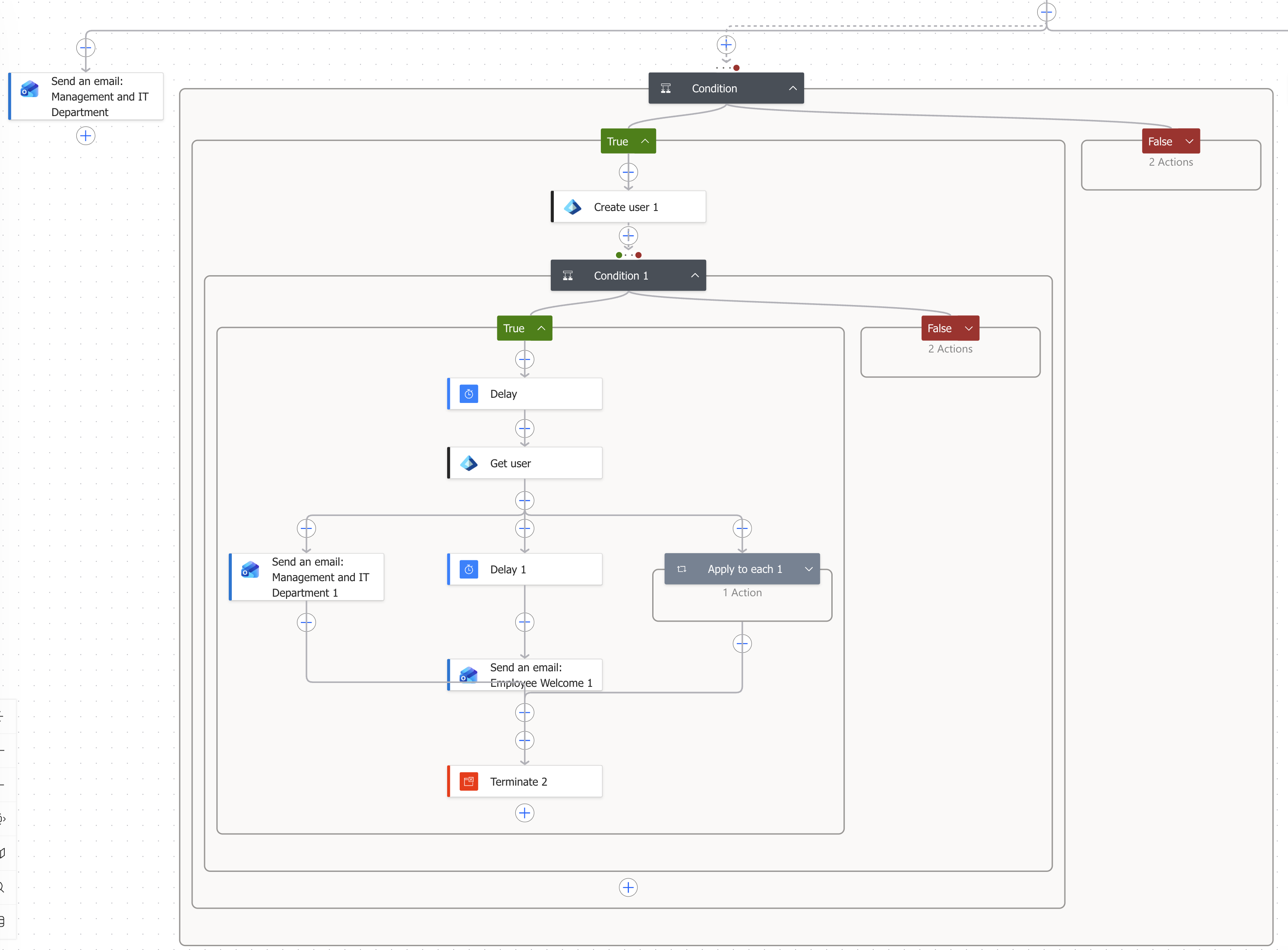
Si mlopez ya existe, Create user falla. Esta parte hace que el flujo intente con el nombre de usuario alternativo, maria.lopez.
9a. Agrega una Condition que solo se ejecute si hay un fallo
- Pasa el cursor sobre la flecha justo debajo de Create user, haz clic en + y elige Add a parallel branch.
- Agrega Control → Condition.
- Abre su pestaña Settings. En Run after, expande Create user. Desmarca Is successful y marca Has failed. Una línea punteada la conecta ahora con Create user.
- De vuelta en Parameters, configura la única fila:
- Cuadro izquierdo: haz clic en fx, pega
coalesce(body('Create_user')?['error']?['message'],'')y haz clic en Add - Centro:
contains - Cuadro derecho: escribe
already exists
- Cuadro izquierdo: haz clic en fx, pega
9b. En la rama True: crea la cuenta alternativa
- En True, agrega Create user (Microsoft Entra ID). Se llamará Create user 1.
- Llénalo exactamente igual que en la Parte 7 (incluyendo Usage Location), excepto por estos dos campos:
| Campo | Pega esto |
|---|---|
| Mail Nickname | @{variables('Employee Object')?['Alt Mail Nickname']} |
| User Principal Name | @{variables('Employee Object')?['Alt UPN']} |
9c. Agrega Condition 1 para detectar un retraso de sincronización
A veces Microsoft Entra ID crea la cuenta pero responde “not found” durante unos segundos. Esta verificación lo maneja.
Limitación: el primer Create user puede tener el mismo retraso. Si ocurre, el flujo envía el correo de error aunque la cuenta exista. Revisa Entra antes de crear la cuenta a mano.
- Debajo de Create user 1, agrega Control → Condition. Se llamará Condition 1.
- En Settings → Run after, expande Create user 1 y marca tanto Is successful como Has failed.
- Configura la fila:
- Cuadro izquierdo: haz clic en fx, pega el código de abajo y haz clic en Add
- Centro:
is equal to - Cuadro derecho: haz clic en fx, escribe
truey haz clic en Add
or(equals(actions('Create_user_1')?['status'],'Succeeded'), equals(body('Create_user_1')?['error']?['code'],'Request_ResourceNotFound'))
9d. En la rama True de Condition 1: termina la cuenta alternativa
Agrega estas acciones una tras otra:
- Delay: Count
30, UnitSecond. - Get user (Microsoft Entra ID). User Id or Principal Name:
@{variables('Employee Object')?['Alt UPN']} - Apply to each: con fx, pega
outputs('Group_IDs'). Se llamará Apply to each 1. - Dentro de ese ciclo, Add user to group, con la misma política de reintentos de la Parte 8:
- Group Id:
@{items('Apply_to_each_1')} - User Id:
@{body('Get_user')?['id']}
- Group Id:
- Debajo del ciclo, el correo al sitio de la Parte 8b.
- Un Delay de 60 minutos.
- El correo de bienvenida de la Parte 8d.
- Control → Terminate con Status establecido en
Succeeded. Esto marca la ejecución como exitosa, para que no recibas un correo de “Flow run failed”.
En ambos correos, cambia cada ['UPN'] por ['Alt UPN']. Así mostrarán la dirección alternativa.
Consejo: Para copiar una acción de correo, haz clic en su menú … y elige Copy action. Luego haz clic en + donde la quieras y elige Paste an action.
Parte 10: Agrega correos de error y luego prueba
10a. Correos de error
Te quedan dos ramas False: una bajo Condition y otra bajo Condition 1. En cada una, agrega Send an email (V2) y luego Terminate con Status establecido en Failed.
- To: tu dirección de correo de TI
- Subject:
Account setup failed: @{variables('Employee Object')?['Display Name']} - Body: usa </> y pega:
<p>The onboarding flow could not create this account.</p>
<p>
<b>Name:</b> @{variables('Employee Object')?['Display Name']}<br>
<b>Site:</b> @{variables('Employee Object')?['Location']}<br>
<b>Tried:</b> @{variables('Employee Object')?['UPN']}<br>
<b>Error:</b> @{body('Create_user')?['error']?['message']}
</p>
<p>Please create this account by hand.</p>
En el correo bajo Condition 1, cambia Create_user por Create_user_1 en la línea Error. Cambia también la línea Tried a @{variables('Employee Object')?['UPN']} and @{variables('Employee Object')?['Alt UPN']}, porque ahí se probaron ambos nombres.
10b. Revisa tu flujo terminado
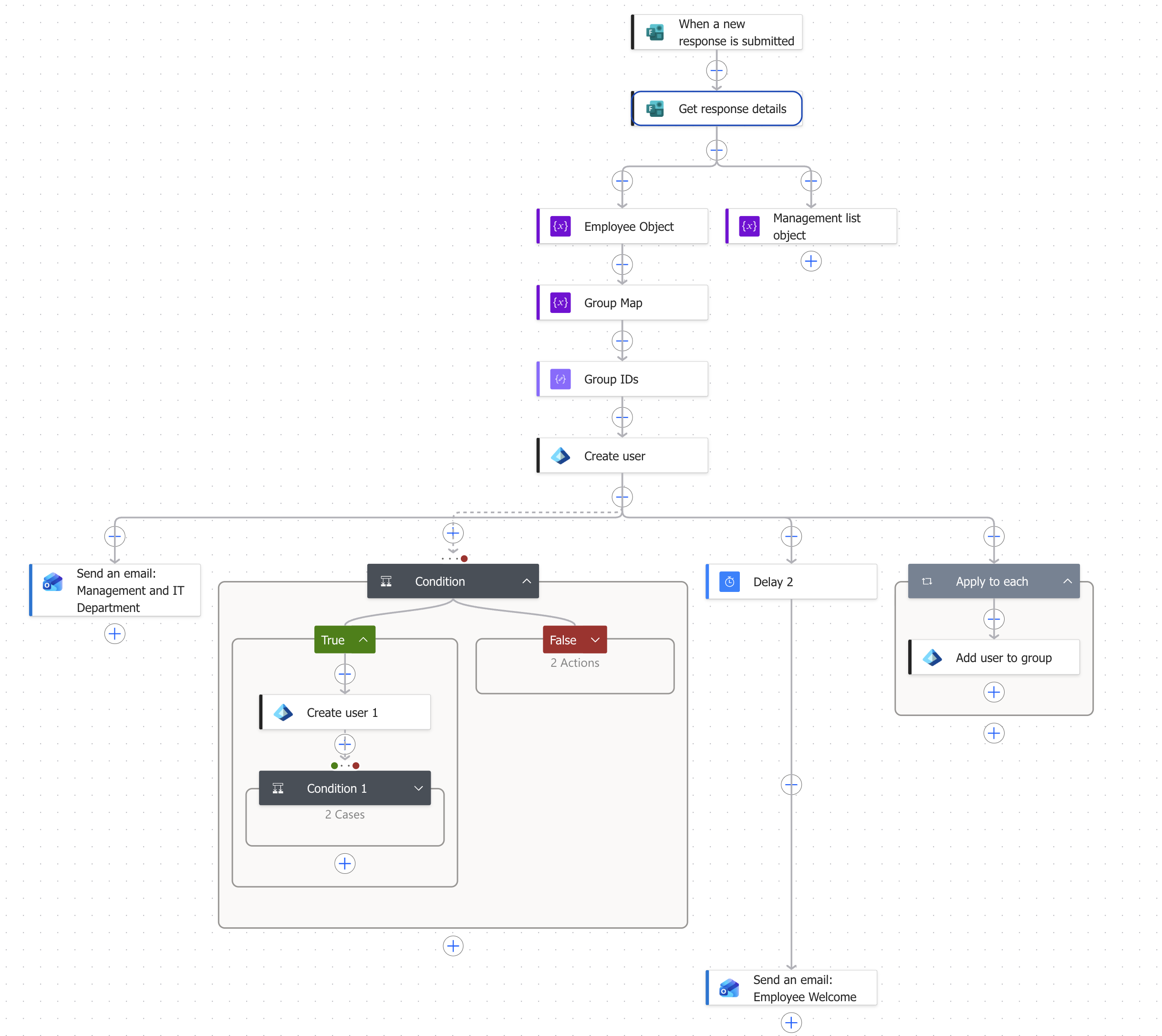
Tu flujo debe coincidir con esta estructura:
When a new response is submitted
Get response details
Employee Object
Management list object
Group Map
Group IDs
Create user
 ├─ (works)  Apply to each → Site email → Delay 60 min → Welcome email
 └─ (fails)  Condition: error contains "already exists"
      ├─ True:  Create user 1
      │          └─ Condition 1
      │               ├─ True:  Delay 30 sec → Get user → Apply to each 1
      │               │         → Site email → Delay 60 min → Welcome email → Terminate (Succeeded)
      │               └─ False: Error email → Terminate (Failed)
      └─ False: Error email → Terminate (Failed)
10c. Pruébalo en tres rondas
- Nombre nuevo: envía
Test Onboard. Verifica quetonboardaparezca en Entra con los grupos correctos. - El mismo nombre otra vez: envía
Test Onboardpor segunda vez. Verifica que aparezcatest.onboard. - Suplente: envía un nombre nuevo con Yes en suplente. Verifica que el correo empiece con
sub..
Después de cada prueba, abre la ejecución y confirma que cada acción tenga una marca verde. Cuando termines, elimina las cuentas de prueba en Entra.
Errores comunes de principiantes y cómo corregirlos
Estos son los errores que más probablemente verás mientras construyes este flujo:
| Error o problema | Qué significa | Cómo corregirlo |
|---|---|---|
| Invalid value for property ‘mailNickname’ | La expresión se escribió como texto simple | Vuelve a ingresarla con fx o envuélvela en @{ } |
El correo muestra variables(...) en lugar de nombres | El mismo problema de texto simple, en el cuerpo del correo | Usa fx, o pega el HTML en la vista de código del cuerpo |
| Insufficient privileges | La cuenta de conexión del flujo no tiene derechos de administrador | Revisa la cuenta en Change connection al final de la acción |
| Add user to group falla en grupos antiguos | El grupo tiene correo habilitado o está sincronizado desde AD local | Usa grupos de seguridad en la nube o grupos de Microsoft 365 |
| Los campos regresan vacíos | El nombre de una clave no coincide, o cambió una pregunta del formulario | Revisa la salida de Employee Object en el historial de ejecuciones |
| Todos los pasos después de un fallo se omiten | Run after sigue establecido en “Is successful” | Configura el siguiente paso para ejecutarse tras Has failed |
Cómo diagnosticar cualquier ejecución
- Abre tu flujo y haz clic en una ejecución bajo 28-day run history.
- Encuentra la primera acción con una marca roja.
- Haz clic en ella y abre Outputs → Show raw outputs.
- Lee el
messagedentro deerror. Casi siempre te indica la causa real.
Consejo: El correo “Flow run failed” solo menciona el primer error. Abre siempre la ejecución misma para ver qué ocurrió después.
Conclusión
Acabas de construir un flujo completo de incorporación de empleados con Power Automate. Un solo envío de formulario ahora crea un usuario, elige un nombre de usuario, agrega a la persona a los grupos correctos y envía correos de bienvenida. Lo que antes tomaba de 15 a 30 minutos por contratación ahora ocurre en alrededor de un minuto, sin errores de escritura.
En el camino, aprendiste los bloques de construcción usados en casi todos los flujos:
- Los desencadenadores inician el flujo cuando ocurre algo, como el envío de un formulario.
- Las variables guardan todos los datos de un empleado nuevo en un solo lugar.
- Las expresiones construyen y limpian texto, siempre que las insertes con fx o
@{ }. - Los ciclos repiten una acción, como agregar a un usuario a varios grupos.
- Las condiciones y Run after permiten que tu flujo se recupere cuando algo falla.
Empieza con algo pequeño. Haz funcionar la versión básica con un usuario de prueba y luego agrega el nombre de usuario alternativo, el mapa de grupos y las esperas, uno a la vez. Prueba después de cada cambio y usa el historial de ejecuciones para encontrar los problemas rápido.
Cuando tu flujo de incorporación de empleados con Power Automate funcione sin problemas, prueba las mismas habilidades en otras tareas. Podrías crear un flujo de baja que deshabilite cuentas, o uno que restablezca contraseñas bajo solicitud. Cada flujo que construyas hace más fácil el siguiente.