Entender las funciones de tu panel de administración de WordPress es una excelente manera de comenzar tu camino en el diseño web con WordPress. El panel de administración de WordPress es el centro de administración de tu sitio web de WordPress: aquí controlas casi todas las funciones de tu sitio, desde escribir una nueva entrada de blog hasta instalar un plugin o cambiar de tema.
Aprender el panel puede resultar abrumador al principio, sobre todo para quienes vienen del diseño con HTML escrito a mano, que sinceramente es una de las cosas que disuaden a algunos principiantes de probar WordPress. En realidad, el panel de administración está organizado con la lógica suficiente como para que la mayor parte se vuelva algo natural después de unas pocas sesiones de exploración.
Esta guía recorre cómo iniciar sesión en tu panel de administración de WordPress, qué te muestra el panel predeterminado, cómo personalizar qué widgets y columnas aparecen en pantalla y un desglose completo de cada elemento del menú lateral: todo lo que necesitas para sentirte cómodo navegando por el panel por tu cuenta.
¿Cómo Accedes a Tu Panel de Administración de WordPress?
¿Cómo iniciar sesión en el panel de administración de WordPress?
El panel de administración de WordPress se encuentra agregando /wp-admin a la URL de tu sitio:
https://YourWebsiteName.com/wp-admin
Si no has iniciado sesión, WordPress te redirige a:
https://YourWebsiteName.com/wp-login.php
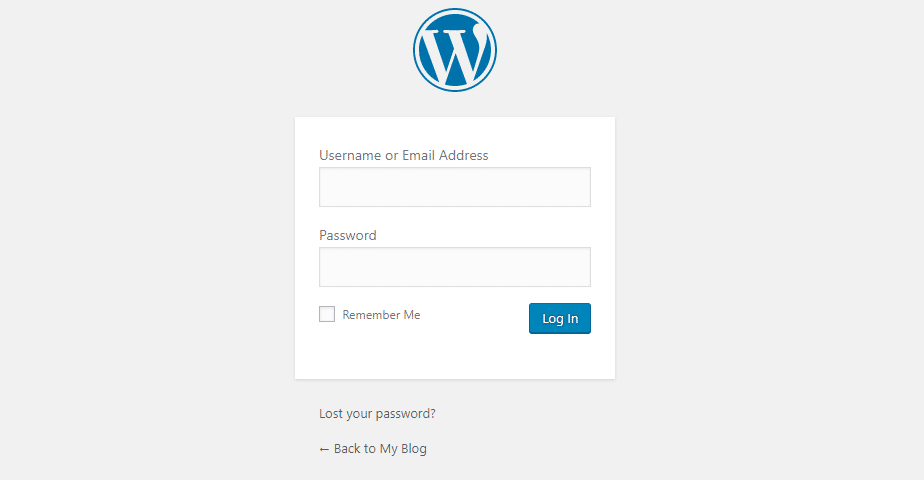
Tu nombre de usuario y contraseña se asignan durante la instalación inicial de WordPress, y usarás esa misma página de inicio de sesión cada vez que quieras administrar tu sitio en adelante. Se recomienda cambiar la URL de inicio de sesión predeterminada como medida de seguridad, ya que los scripts automatizados de hackers rastrean constantemente internet en busca de sitios que sigan usando la ruta predeterminada /wp-admin o /wp-login.php, con la esperanza de entrar por fuerza bruta.
¿Qué Es el Panel (Dashboard) de WordPress?
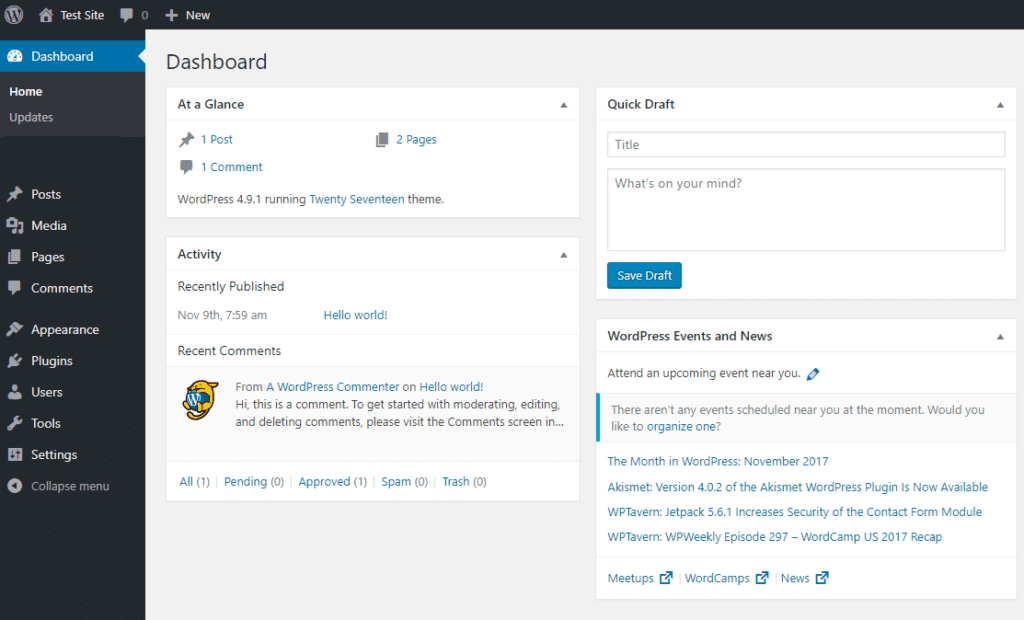
El panel predeterminado es la primera pantalla que ves después de iniciar sesión, e incluye cinco widgets principales:
- Welcome to WordPress!: enlaces de acceso directo a las funciones de WordPress que probablemente necesites justo después de la configuración, como crear tu primera entrada o personalizar tu tema.
- At a Glance: muestra el número de entradas, páginas y comentarios, junto con tu versión actual de WordPress y el tema activo, para que detectes de un vistazo una instalación desactualizada.
- Quick Draft: te permite anotar notas rápidas o iniciar un borrador para una entrada futura sin salir del panel.
- Activity: muestra tus entradas y comentarios más recientes con marcas de tiempo, útil para detectar comentarios nuevos que podrían necesitar respuesta o moderación.
- WordPress Events and News: muestra noticias oficiales de WordPress y fechas de eventos WordCamp cercanos, una buena manera de mantenerte conectado con la comunidad más amplia de WordPress.
Cada widget se puede reorganizar arrastrándolo a una nueva posición, para que priorices la información que más importa según cómo uses realmente tu sitio.
Agregar y Quitar Opciones de Pantalla del Panel de WordPress
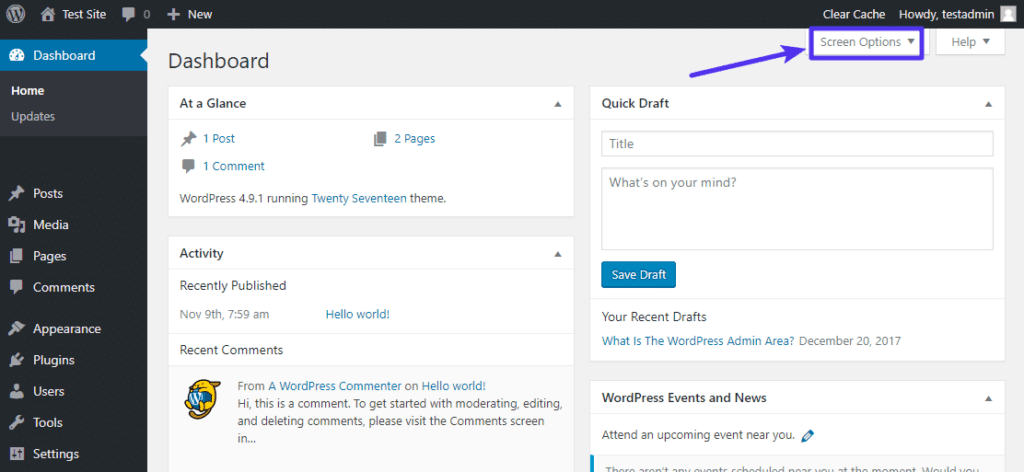
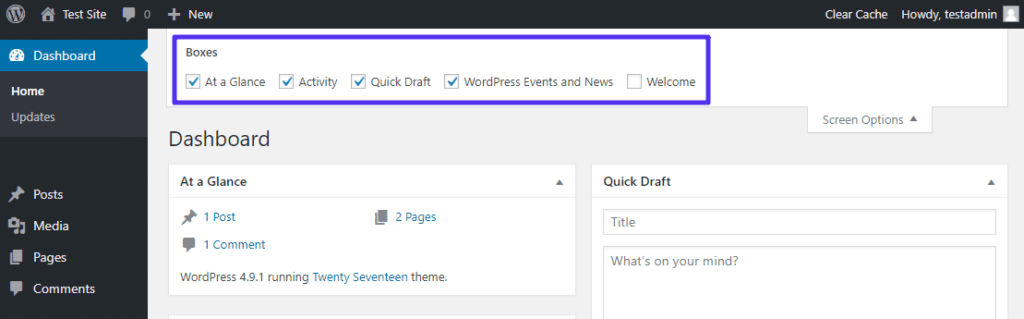
Las Screen Options te permiten controlar exactamente qué widgets, columnas y cuadros aparecen en una pantalla de administración dada: útil para ocultar funciones que nunca usas y mantener tu espacio de trabajo enfocado en lo que realmente te importa. Los usuarios pueden personalizar su panel de la siguiente manera:
- Haciendo clic en la pestaña Screen Options, en la esquina superior derecha de la mayoría de las pantallas de administración.
- Marcando las casillas de los elementos que quieras mostrar.
- Desmarcando las casillas de los elementos que no uses, para reducir el desorden visual.
Las Screen Options están disponibles en más pantallas además del panel principal: la mayoría de las pantallas de lista de WordPress, como la lista de Posts o de Users, tienen su propia pestaña de Screen Options para ajustar qué columnas aparecen y cuántos elementos se muestran por página.
Menú Lateral del Panel de Administración de WordPress
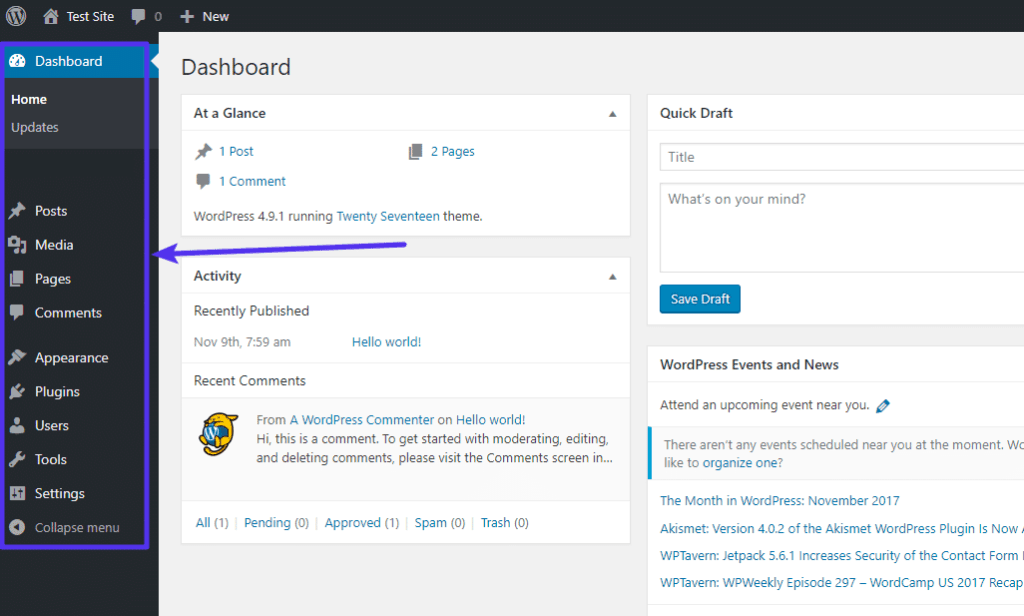
La barra lateral izquierda es donde pasarás la mayor parte del tiempo en WordPress, y contiene estas opciones principales:
- Dashboard: un panorama del estado y la actividad general de tu sitio web.
- Posts: crea entradas de blog y administra las categorías y etiquetas que las organizan.
- Media: administra tu biblioteca de imágenes, documentos y archivos PDF, incluido todo lo que has subido al sitio.
- Pages: crea páginas nuevas e independientes del sitio web, separadas de tus entradas cronológicas del blog.
- Comments: revisa, responde, aprueba o marca como spam los comentarios antes de que se publiquen.
- Appearance: controla el aspecto general de tu sitio web, incluidos los temas, los widgets y los menús de navegación.
- Plugins: explora, instala y administra los plugins de WordPress que amplían la funcionalidad de tu sitio.
- Users: administra a todas las personas con acceso a tu sitio web y asígnales un rol adecuado, desde Administrator hasta Subscriber.
- Tools: importa o exporta datos del sitio y revisa el estado general de salud de tu sitio.
- Settings: personaliza el nombre de tu sitio, la estructura de las URL y otras funciones centrales.
En Resumen
El panel de administración de WordPress puede parecer intimidante en tu primer inicio de sesión, pero cada sección corresponde directamente a una tarea específica y comprensible: escribir contenido, administrar medios, controlar la apariencia, ampliar la funcionalidad con plugins y administrar quién tiene acceso a qué. Una vez que entiendes qué hace realmente cada parte del panel y del menú lateral, navegar por él se vuelve algo natural.
Tómate un tiempo para explorar más a fondo tu área de administración de WordPress más allá de las secciones que se cubren aquí: hacer clic en cada elemento del menú y en sus subelementos es la forma más rápida de familiarizarte de verdad con todo lo que tu sitio de WordPress es capaz de hacer. Un buen hábito para tu primera semana es abrir cada elemento del menú de nivel superior al menos una vez, incluso los que no creas que necesitarás pronto, para que nada del panel te resulte desconocido el día que realmente lo necesites.