

Los datos son la columna vertebral de la toma de decisiones moderna, pero los números en bruto por sí solos no pueden impulsar la acción. Power BI ha revolucionado la forma en que las organizaciones analizan y presentan datos. Para los nuevos analistas de datos de Power BI, entender las distintas gráficas de visualización es crucial para transformar datos en bruto en conocimientos accionables. En el corazón de esa transformación están las gráficas de visualización de Power BI. Entender los datos es una cosa, pero comunicar su significado a otros es una habilidad crítica. Power BI te da el poder de hacer justo eso, convirtiendo conjuntos de datos complejos en historias visuales claras y digeribles. No se trata solo de hacer gráficas bonitas; se trata de crear narrativas de datos convincentes que impulsen decisiones.
Si eres nuevo en la inteligencia de negocios, la enorme cantidad de tipos de gráficas del panel Visualizaciones de Power BI puede resultar abrumadora: gráficas de barras, de líneas, circulares, de dispersión, mapas, medidores y más, cada una con su propio mejor caso de uso. Elegir la gráfica de visualización equivocada en Power BI para tus datos no solo se ve poco pulido; puede engañar activamente a tu audiencia u ocultar la información que intentas resaltar. Esta guía sirve como una introducción esencial a las gráficas de visualización de Power BI y su papel en una narrativa de datos eficaz, recorriendo los tipos de gráficas más comunes, cuándo recurrir a cada una y las mejores prácticas que separan un dashboard saturado de un reporte claro y listo para tomar decisiones.
Por Qué la Visualización Es Tu Superpoder en Power BI
La analítica de datos sin visualización es como recorrer un laberinto con los ojos vendados. Puede que al final encuentres la salida, pero el proceso será lento, frustrante y propenso a errores. La visualización transforma los datos en bruto en conocimientos intuitivos. Antes de explorar tipos específicos de gráficas de visualización, conviene entender por qué las visualizaciones son primordiales en Power BI y en el análisis de datos:
- Claridad a partir de la complejidad: los humanos somos criaturas visuales. Procesamos la información visual mucho más rápido que el texto o los números en bruto. Las visualizaciones transforman filas y columnas de datos en patrones y tendencias que se reconocen al instante.
- Mayor comprensión: un recurso visual bien elegido puede iluminar relaciones, valores atípicos y distribuciones que podrían quedar ocultos en una hoja de cálculo.
- Mejor toma de decisiones: los conocimientos claros llevan a decisiones seguras. Cuando las partes interesadas pueden captar fácilmente las implicaciones de los datos, están mejor preparadas para actuar.
- Mayor participación: un dashboard visualmente atractivo es mucho más atractivo que un reporte estático. Los elementos visuales interactivos de Power BI invitan a explorar y descubrir.
- Narración eficaz: cada conjunto de datos tiene una historia. Las visualizaciones son tus herramientas para narrarla, guiando a tu audiencia por los hallazgos clave y resaltando lo que realmente importa. Como nuevo analista de Power BI, dominar esta habilidad te distinguirá.
Gráficas de Visualización Esenciales de Power BI que Todo Analista Debería Conocer
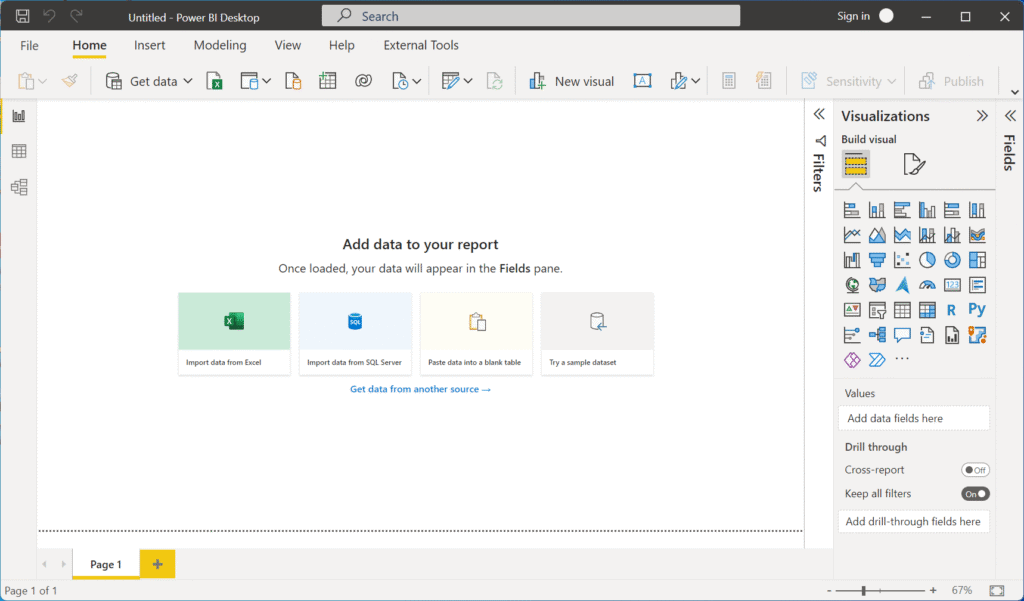
Hay muchos tipos de visualizaciones disponibles directamente desde el panel Visualizaciones, en el lado derecho de tu pantalla de Power BI.
1. Gráficas de Barras y de Columnas
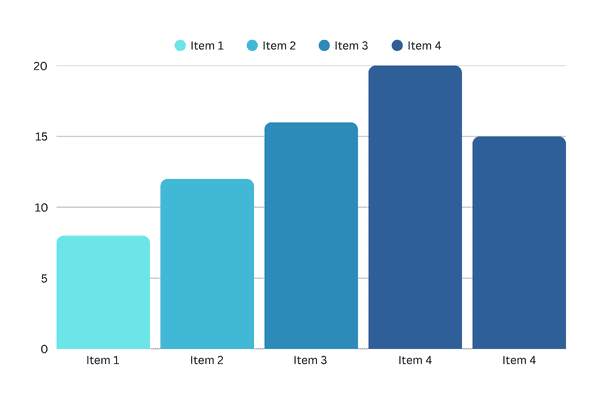
Propósito: comparar valores entre categorías (por ejemplo, ventas por región).
Consejo profesional: evita saturarla; limítate a 5-7 categorías para mayor claridad.
Ideal para: mostrar tendencias en el tiempo con comparaciones horizontales (barras) o verticales (columnas).
Consejos de Power BI:
- Usa gráficas de columnas cuando el orden de las categorías sea importante (por ejemplo, periodos de tiempo).
- Usa gráficas de barras cuando los nombres de las categorías sean largos, para una mejor legibilidad.
- Las gráficas de barras o columnas apiladas pueden mostrar las partes de un todo dentro de cada categoría.
- Las gráficas de barras o columnas agrupadas permiten comparar directamente las subcategorías.
Ejemplo de uso: tráfico mensual de un sitio web, tendencias de ingresos anuales
2. Gráficas de Líneas y de Áreas
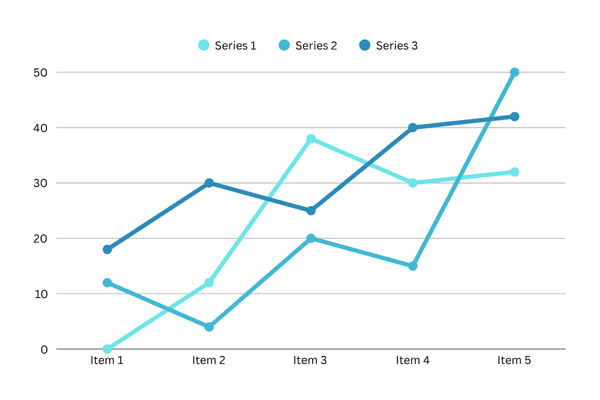
Las gráficas de líneas son ideales para seguir los cambios a lo largo de una línea de tiempo, ayudando a los usuarios a ver si los valores aumentan, disminuyen o se mantienen constantes.
Propósito: seguir tendencias a lo largo del tiempo (por ejemplo, el crecimiento mensual de los ingresos).
- Gráficas de líneas: resaltan puntos de datos individuales.
- Gráficas de áreas: enfatizan los totales acumulados con regiones sombreadas.
Consejo profesional: usa gráficas de líneas de doble eje para comparar métricas con escalas distintas.
Consejos de Power BI:
- Varias líneas pueden comparar las tendencias de distintas series.
- Ten cuidado con demasiadas líneas; la gráfica puede saturarse.
- Las gráficas de áreas (gráficas de líneas con el área bajo la línea rellena) pueden enfatizar el volumen o la magnitud del cambio.
Ejemplo de uso: tráfico mensual de un sitio web, tendencias de ingresos anuales
3. Gráficas Circulares y de Dona
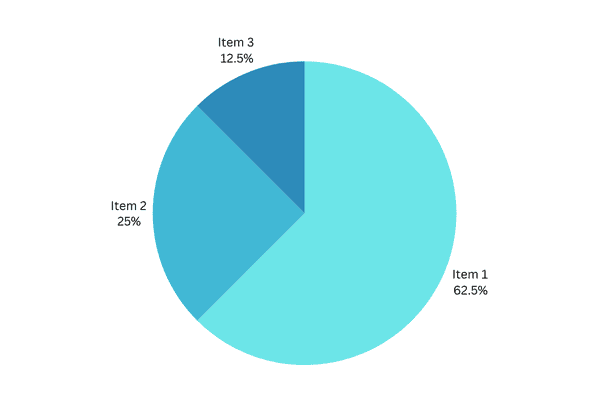
Estas visualizaciones son excelentes para enfatizar cómo se compara un segmento con el total. Sin embargo, deben usarse con moderación y solo cuando hay pocas categorías.
Propósito: mostrar las partes de un todo (por ejemplo, la distribución de la participación de mercado).
- Gráficas de dona: agregan una etiqueta central para totales o KPIs.
- Limitación: evita usar categorías negativas; opta por gráficas de barras.
Consejos de Power BI:
- Funcionan mejor con pocas categorías (idealmente 5 o menos). Demasiadas rebanadas las hacen difíciles de leer.
- Asegúrate de que los segmentos sumen 100 %.
- Las gráficas de barras suelen ser una mejor alternativa si tienes muchas categorías o quieres una comparación precisa.
Ejemplo de uso: distribución de la participación de mercado, asignación del presupuesto por departamento
4. Gráficas Combinadas
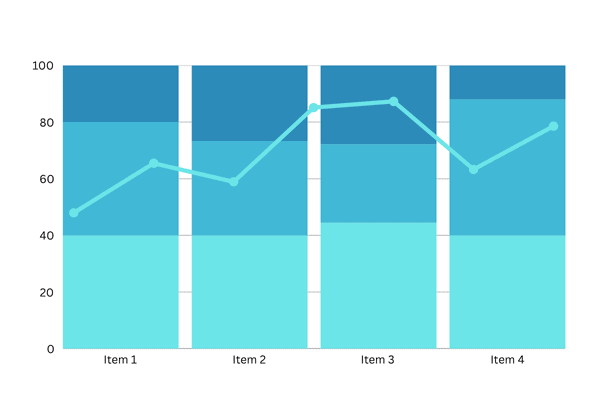
Propósito: combinar gráficas de columnas y de líneas para comparar tendencias (por ejemplo, ventas vs. márgenes de ganancia).
Ideal para:
- Resaltar correlaciones entre dos métricas.
- Cuando tienes una gráfica de líneas y una gráfica de columnas con el mismo eje X.
- Comparar varias medidas con rangos de valores distintos.
- Ilustrar la correlación entre dos medidas en una sola visualización.
- Comprobar si una medida alcanza una meta definida por otra medida.
- Ahorrar espacio en el lienzo.
5. Gráficas de Dispersión y de Burbujas
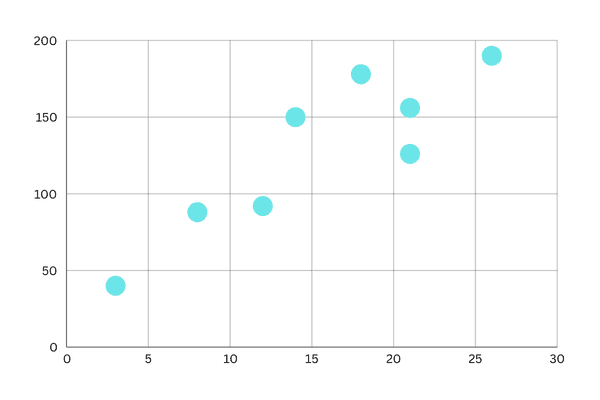
Las gráficas de dispersión ayudan a identificar relaciones entre dos valores numéricos y son excelentes para detectar valores atípicos.
Propósito: identificar relaciones entre variables (por ejemplo, gasto en marketing vs. conversiones).
- Gráficas de burbujas: agregan una tercera dimensión con el tamaño de la burbuja.
Consejos de Power BI:
- Puedes agregar una tercera variable numérica para controlar el tamaño de los puntos de datos (convirtiéndola en una gráfica de burbujas).
- Se pueden agregar líneas de tendencia para resaltar correlaciones.
Ejemplo de uso: gasto en publicidad vs. ingresos por ventas
6. Mapas
Las visualizaciones de mapas son poderosas cuando trabajas con datos basados en ubicación. Sacan a la luz patrones espaciales.
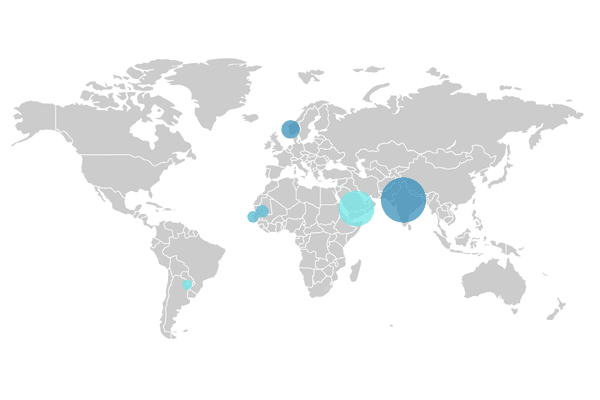
- Mapas regionales: codifican con colores los datos geográficos (por ejemplo, ventas por país).
- Mapas de puntos: trazan ubicaciones precisas (por ejemplo, el desempeño de las tiendas).
Consejos de Power BI:
- Asegúrate de que tus datos de ubicación estén limpios y sean inequívocos.
- Los mapas de burbujas (que usan el tamaño de las burbujas sobre un mapa) pueden representar la magnitud.
Ejemplo de uso: ubicaciones de tiendas, ventas por país o región
7. Gráficas de Medidor
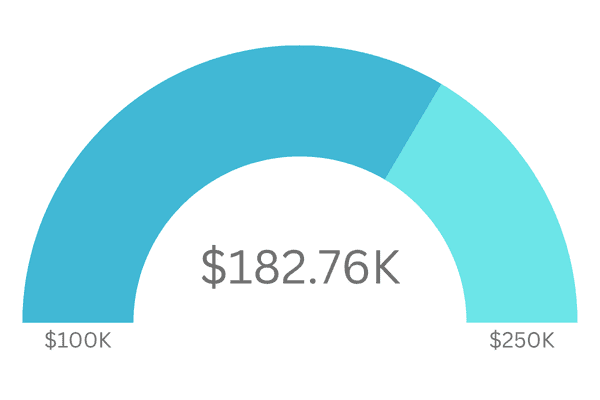
Una gráfica de medidor radial tiene un arco circular y muestra un solo valor que mide el avance hacia una meta. La meta, o valor objetivo, se representa con la línea (la aguja).
Propósito: seguir el avance hacia las metas (por ejemplo, objetivos de ventas trimestrales).
Ideal para:
- KPIs individuales con referencias claras.
- Mostrar el avance hacia una meta.
- Representar una medida porcentual, como un KPI.
- Mostrar el estado de salud de una sola medida.
- Mostrar información que se puede escanear y entender rápidamente.
Ejemplo de uso: avance hacia una meta, representado por el sombreado
8. Gráficas de Embudo
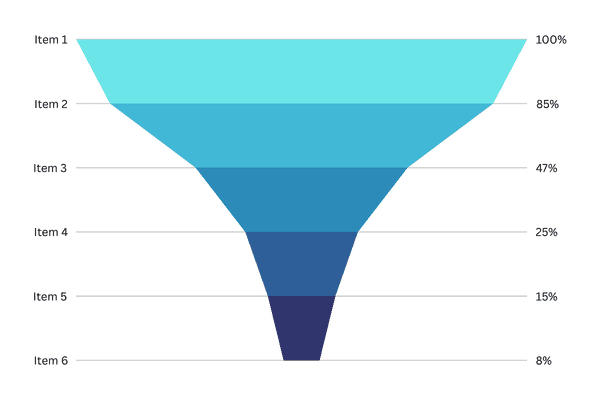
Los embudos ayudan a visualizar un proceso con etapas, donde los elementos fluyen secuencialmente de una etapa a la siguiente. Un ejemplo es un proceso de ventas que comienza con prospectos y termina con el cumplimiento de la compra.
Propósito: visualizar las etapas de un proceso (por ejemplo, tasas de conversión de prospectos).
Ideal para: identificar cuellos de botella en los flujos de trabajo.
Ejemplo de uso: un embudo de ventas que sigue a los clientes por las etapas: Prospecto > Prospecto calificado > Cliente potencial > Contrato > Cierre. De un vistazo, la forma del embudo transmite la salud del proceso que estás siguiendo. Cada etapa del embudo representa un porcentaje del total, por lo que en la mayoría de los casos una gráfica de embudo tiene forma de embudo: con la primera etapa como la más grande y cada etapa posterior más pequeña que la anterior. Un embudo con forma de pera también es útil, porque puede identificar un problema en el proceso. Pero normalmente la primera etapa, la de “entrada”, es la más grande.
9. Matrices y Tablas
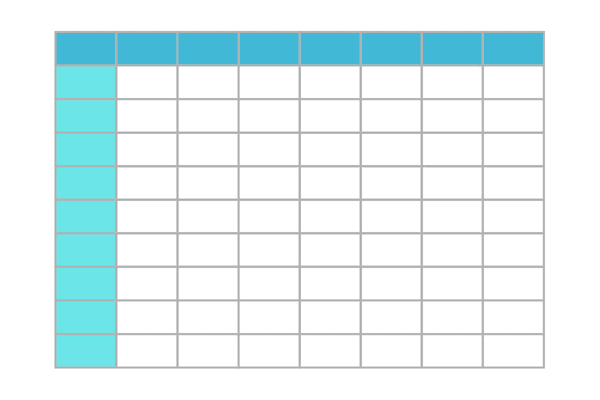
La visualización de matriz es un tipo de visualización de tabla que admite un diseño escalonado. Una tabla admite dos dimensiones, pero una matriz facilita mostrar los datos de forma significativa en varias dimensiones.
- Matriz: datos jerárquicos con capacidades de profundización (drill-down).
- Tablas: comparaciones detalladas (por ejemplo, métricas de desempeño de productos).
Consejos de Power BI:
- Usa el formato condicional para resaltar valores o tendencias clave dentro de la tabla o matriz.
- Mantén las tablas concisas; demasiados datos pueden resultar abrumadores.
Ejemplo de uso: los diseñadores de reportes incluyen matrices en reportes y dashboards para permitir que los usuarios seleccionen uno o más elementos (filas, columnas, celdas) de la matriz y resalten de forma cruzada otras visualizaciones de la página del reporte.
10. Árboles de Descomposición
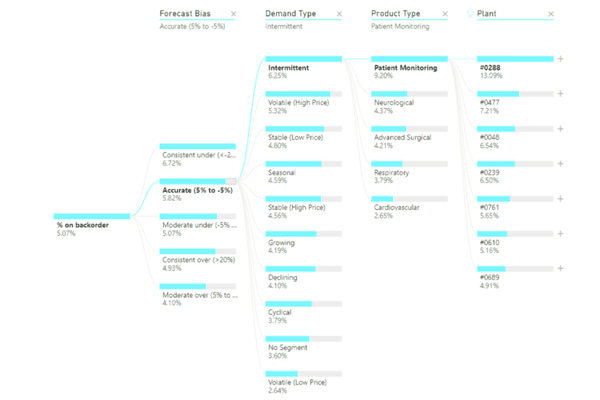
La visualización de árbol de descomposición te permite visualizar datos en varias dimensiones. Agrega los datos automáticamente y permite profundizar en tus dimensiones en cualquier orden.
Propósito: análisis de causa raíz impulsado por IA (por ejemplo, factores de una caída en los ingresos).
Ideal para: la exploración ad hoc de datos multidimensionales.
Ejemplo de uso: también es una visualización de inteligencia artificial (IA), por lo que puedes pedirle que encuentre la siguiente dimensión a profundizar según ciertos criterios. Esta capacidad la convierte en una herramienta valiosa para la exploración ad hoc y para realizar análisis de causa raíz.
Mejores Prácticas para las Visualizaciones de Power BI
Crear dashboards con impacto implica más que elegir las gráficas adecuadas. Sigue estos consejos para mejorar tu narración visual:
- Usa títulos y etiquetas claros: evita la ambigüedad etiquetando las visualizaciones con claridad. Usa títulos que le digan al espectador de qué trata la gráfica.
- Mantenlo simple: no satures tu dashboard. Concéntrate en las visualizaciones que apoyan directamente tu historia.
- Elige la visualización adecuada para los datos: cada visualización sirve a un propósito distinto. Haz coincidir el tipo de visualización con tu objetivo analítico.
- Usa el color con criterio: usa colores consistentes y con significado para resaltar los datos clave sin abrumar al espectador.
- Habilita la interactividad: usa segmentadores, información sobre herramientas y profundizaciones (drill-throughs) para que los usuarios exploren los datos con más detalle.
Errores Comunes que Debes Evitar
- Usar demasiadas visualizaciones en una página: saturar tu dashboard con demasiadas visualizaciones puede abrumar a los usuarios y diluir tu mensaje. Concéntrate en las gráficas de mayor impacto y distribúyelas con mucho espacio en blanco para lograr una apariencia más limpia y profesional.
- Depender demasiado de gráficas circulares con demasiadas rebanadas: las gráficas circulares son eficaces en dosis pequeñas, pero con demasiadas rebanadas se vuelven difíciles de leer y comparar. Usa gráficas de barras o de columnas para obtener comparaciones más claras cuando trabajes con varias categorías.
- Ignorar la accesibilidad y la legibilidad: asegúrate de que tus dashboards sean accesibles para todos los usuarios, incluidos los que tienen discapacidades visuales. Usa tamaños de fuente legibles, colores de alto contraste y texto alternativo para las visualizaciones cuando corresponda.
- No considerar la optimización para la vista móvil: muchos usuarios acceden a los reportes desde dispositivos móviles. Diseña tus dashboards con diseños adaptables y visualizaciones simplificadas para garantizar una experiencia fluida en pantallas de todos los tamaños.
Reflexiones Finales: Contar Historias con Datos Comienza con las Visualizaciones Correctas
Para los aspirantes a analistas de datos de Power BI, aprender a seleccionar e implementar las gráficas de visualización correctas es una habilidad fundamental. Las visualizaciones dan vida a los datos y permiten a quienes toman decisiones captar rápidamente conocimientos complejos en lugar de escarbar entre filas de números en bruto. Al dominar el uso de las gráficas y los dashboards de Power BI, puedes impulsar decisiones de negocio con impacto y elevar tu narración analítica.
En resumen, la clave para elegir la gráfica de visualización de Power BI correcta consiste en hacer coincidir el tipo de gráfica con la pregunta que estás respondiendo: gráficas de barras y de columnas para comparaciones, de líneas y de áreas para tendencias en el tiempo, circulares y de dona para desgloses sencillos de parte a todo, de dispersión y de burbujas para relaciones entre variables, mapas para datos geográficos, medidores y embudos para dar seguimiento al avance, y matrices o árboles de descomposición cuando necesitas explorar varias dimensiones a la vez. Suma las mejores prácticas cubiertas arriba (títulos claros, mínimo desorden, color consistente e interactividad integrada) y hasta un dashboard sencillo empieza a verse pulido y profesional.
No necesitas memorizar todos los tipos de gráficas antes de empezar a construir. Abre Power BI, carga un conjunto de datos que conozcas y practica cambiando entre algunos tipos de gráficas para ver cómo los mismos datos cuentan una historia distinta según la visualización que elijas. Esa repetición práctica, más que cualquier guía, es lo que convierte las gráficas de visualización de Power BI de un menú intimidante de opciones en una parte natural de tu caja de herramientas analítica.