
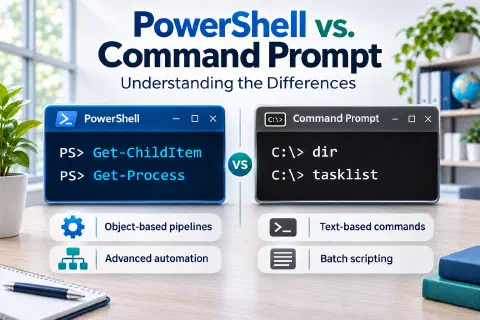
El Símbolo del sistema (cmd.exe) es el shell de línea de comandos original de Windows: sencillo, rápido y basado en texto, hecho para ejecutar programas y archivos por lotes. PowerShell es un lenguaje de scripts completo que trabaja con objetos en lugar de texto, con miles de comandos para administrar Windows, servidores y la nube. Para todo lo nuevo, usa PowerShell; conserva el Símbolo del sistema para archivos por lotes antiguos y comandos rápidos de una sola vez.
Los dos abren una ventana negra (o azul) con un cursor parpadeante, y muchos comandos básicos como cd, dir y ping funcionan en ambos, así que es fácil pensar que son lo mismo. No lo son. Se crearon con 13 años de diferencia para trabajos distintos, y las diferencias importan en cuanto intentas automatizar algo.
Esta guía explica en qué se diferencian los dos shells, muestra las mismas tareas en ambos, cubre los problemas comunes al pasar de uno al otro y te ayuda a decidir cuál usar. Si eres nuevo en PowerShell, empieza con PowerShell: Guía para Principiantes para Administradores de TI.
Comparación Rápida
| Símbolo del sistema (cmd) | PowerShell | |
|---|---|---|
| Primera versión | 1993, con Windows NT (basado en MS-DOS) | 2006 (Windows PowerShell 1.0) |
| Pasa entre comandos | Texto | Objetos de .NET |
| Comandos | Unas cuantas decenas de comandos integrados, más programas externos | Miles de cmdlets, más programas externos |
| Scripts | Archivos por lotes (.bat, .cmd) | Scripts (.ps1) y módulos |
| Variables | %NOMBRE%, siempre texto | $nombre, de cualquier tipo (números, listas, objetos) |
| Manejo de errores | %ERRORLEVEL% e if | try/catch, $?, $LASTEXITCODE |
| Administración remota | Limitada (herramientas individuales) | Integrada (PowerShell Remoting) |
| Funciona en | Solo Windows | Windows; PowerShell 7 también en macOS y Linux |
| ¿Se sigue desarrollando? | Se mantiene por compatibilidad | Sí, con versiones nuevas con regularidad |
Un Poco de Historia
El Símbolo del sistema llegó con Windows NT en 1993 y se diseñó para parecerse al indicador de MS-DOS que la gente ya conocía. Ejecuta programas, se mueve entre carpetas y ejecuta archivos por lotes, que es exactamente lo que sigue haciendo hoy.
PowerShell llegó en 2006 porque los administradores necesitaban más de lo que cmd ofrecía: un lenguaje de programación de verdad para administrar Windows a gran escala. En 2016 Microsoft lo hizo de código abierto y multiplataforma; la versión actual, PowerShell 7, funciona en Windows, macOS y Linux, mientras que el antiguo Windows PowerShell 5.1 todavía viene con Windows.
Con el tiempo, PowerShell se volvió la opción predeterminada. Windows 10 reemplazó el Símbolo del sistema por PowerShell en el menú Win+X en 2017, y en Windows 11, Windows Terminal abre PowerShell por defecto. El Símbolo del sistema sigue incluido, y Windows Terminal puede abrirlo en una pestaña.
La Gran Diferencia: Texto vs. Objetos
En el Símbolo del sistema, todos los comandos producen texto. Si quieres un dato en particular, tienes que encontrarlo en ese texto tú mismo, o con una herramienta como findstr que busca una cadena dentro del texto.
Los comandos de PowerShell producen objetos: datos estructurados con propiedades con nombre. Filtras y ordenas por propiedad en lugar de por posición dentro de una línea de texto.
Esta es la misma pregunta en los dos: ¿qué procesos usan más de 100 MB de memoria?
tasklist /fi "memusage gt 102400"
Get-Process | Where-Object WorkingSet64 -gt 100MB | Sort-Object WorkingSet64 -Descending
tasklist puede filtrar porque ese programa en particular tiene una opción /fi, con la memoria en kilobytes. Su salida es texto con formato para la pantalla; para hacer cualquier otra cosa con ella, tienes que analizarla. En PowerShell, WorkingSet64 es una propiedad de cada objeto de proceso, 100MB se entiende como un tamaño, y puedes seguir: ordenarlo, elegir propiedades o enviarlo a Export-Csv para una hoja de cálculo. Los mismos tres cmdlets (Where-Object, Sort-Object, Select-Object) funcionan con archivos, servicios, usuarios y todo lo demás.
Buscar en archivos de registro muestra la misma idea:
findstr /s /i "ERROR" C:\Logs\*.log
Select-String -Path C:\Logs\*.log -Pattern "ERROR"
C:\Logs\app.log:2:ERROR disk full
C:\Logs\web.log:1:ERROR timeout
La salida se ve parecida, pero cada resultado de PowerShell es un objeto con las propiedades Filename, LineNumber y Line. Contar las coincidencias es solo (Select-String -Path C:\Logs\*.log -Pattern "ERROR").Count. (Select-String no distingue mayúsculas y minúsculas por defecto, igual que findstr /i.)
La Misma Tarea en los Dos Shells
| Tarea | Símbolo del sistema | PowerShell |
|---|---|---|
| Listar archivos | dir | Get-ChildItem |
| Listar archivos en todas las subcarpetas | dir /s *.log | Get-ChildItem -Recurse -Filter *.log |
| Cambiar de carpeta | cd C:\Logs | Set-Location C:\Logs |
| Mostrar un archivo | type log.txt | Get-Content log.txt |
| Las últimas 20 líneas de un archivo | (no hay comando integrado) | Get-Content log.txt -Tail 20 |
| Copiar un archivo | copy a.txt b.txt | Copy-Item a.txt b.txt |
| Borrar archivos | del *.tmp | Remove-Item *.tmp |
| Buscar texto en archivos | findstr "ERROR" *.log | Select-String -Pattern "ERROR" -Path *.log |
| Limpiar la pantalla | cls | Clear-Host |
| Listar procesos en ejecución | tasklist | Get-Process |
| Terminar un proceso | taskkill /im notepad.exe | Stop-Process -Name notepad |
| Listar servicios | sc query | Get-Service |
| Mostrar una variable de entorno | echo %USERNAME% | $env:USERNAME |
| Encontrar dónde está un programa | where python | Get-Command python |
| Información del sistema | systeminfo | Get-ComputerInfo |
| Reiniciar la computadora | shutdown /r /t 0 | Restart-Computer |
| Configuración de red | ipconfig /all | ipconfig /all o Get-NetIPConfiguration |
Fíjate en la última fila: programas como ipconfig, ping, tracert, netstat y robocopy son archivos .exe separados, no forman parte de ninguno de los dos shells, así que funcionan igual en ambos.
PowerShell también incluye alias para muchos comandos de cmd: dir, cd, type, copy, del y cls ejecutan los cmdlets de PowerShell de la tabla. Por eso lo básico se siente familiar, y también por eso algunos hábitos de cmd fallan, como verás más adelante.
Variables y el Entorno
Las variables del Símbolo del sistema siempre son texto, y se leen encerrando el nombre entre signos de porcentaje:
set BACKUP_DIR=D:\Backup
echo %BACKUP_DIR%
echo %USERNAME% is logged on to %COMPUTERNAME%
PowerShell tiene dos tipos: sus propias variables, que pueden guardar cualquier tipo de dato, y las variables de entorno, que viven en $env::
$backupDir = "D:\Backup"
$backupDir
"$env:USERNAME is logged on to $env:COMPUTERNAME"
$env:PATH -split ';'
La última línea divide el PATH en una lista, una carpeta por línea, que es mucho más fácil de leer que la única línea larga de cmd. Para definir una variable de entorno en la sesión actual, asígnale un valor: $env:BACKUP_DIR = "D:\Backup".
Archivos por Lotes vs. Scripts de PowerShell
Este es un pequeño trabajo de respaldo escrito de las dos formas. Copia una carpeta con robocopy y se detiene con un error si la copia falló. (Robocopy devuelve códigos de salida del 0 al 7 cuando tiene éxito y 8 o más cuando falla.)
Como archivo por lotes, backup.bat:
@echo off
set SOURCE=C:\Reports
set DEST=D:\Backup\Reports

robocopy "%SOURCE%" "%DEST%" /E
if %ERRORLEVEL% GEQ 8 (
    echo Backup failed
    exit /b 1
)
echo Backup finished
Como script de PowerShell, Backup-Reports.ps1:
$source = "C:\Reports"
$dest   = "D:\Backup\Reports"

robocopy $source $dest /E
if ($LASTEXITCODE -ge 8) {
    Write-Error "Backup failed"
    exit 1
}
"Backup finished"
Para un trabajo tan pequeño, los dos funcionan bien. Las diferencias aparecen cuando los scripts crecen:
- Tipos de datos: las variables de los archivos por lotes son texto, así que las matemáticas, las fechas y las listas son incómodas. PowerShell tiene números, fechas, arreglos, tablas hash y objetos.
- Manejo de errores: un archivo por lotes revisa
%ERRORLEVEL%después de cada comando. PowerShell tienetry/catchpara sus propios comandos, más$LASTEXITCODEpara programas externos comorobocopy. - Reutilización: los scripts de PowerShell pueden recibir parámetros con nombre (
-Source,-Dest), definir funciones y empaquetarse como módulos. - Legibilidad: la sintaxis de los archivos por lotes está llena de caracteres especiales (
%%i,^,!var!) que son difíciles de leer y fáciles de escribir mal.
Los archivos por lotes sí tienen una ventaja práctica: se ejecutan con doble clic en cualquier computadora con Windows. Los scripts de PowerShell están sujetos a la política de ejecución, que bloquea los scripts por defecto en las versiones de Windows para usuarios hasta que los permitas (consulta la guía para principiantes de PowerShell).
Encadenar Comandos y Revisar Errores
| Símbolo del sistema | Windows PowerShell 5.1 | PowerShell 7 | |
|---|---|---|---|
| Ejecutar un comando tras otro | cmd1 & cmd2 | cmd1; cmd2 | cmd1; cmd2 |
| Ejecutar el segundo solo si el primero tiene éxito | cmd1 && cmd2 | Usa if ($?) { cmd2 } | cmd1 && cmd2 |
| Ejecutar el segundo solo si el primero falla | cmd1 || cmd2 | Usa if (-not $?) { cmd2 } | cmd1 || cmd2 |
| Código de salida del último programa | %ERRORLEVEL% | $LASTEXITCODE | $LASTEXITCODE |
| ¿Tuvo éxito el último comando? | Revisa %ERRORLEVEL% | $? | $? |
PowerShell 7 agregó && y || al estilo de cmd, así que comandos de una línea como git pull && npm install también funcionan ahí. En Windows PowerShell 5.1 son un error de sintaxis.
Problemas Comunes al Pasar de cmd a PowerShell
Como PowerShell tiene alias que se parecen a los comandos de cmd, algunos hábitos antiguos fallan de formas confusas:
dir /sno funciona. En PowerShell,dires un alias deGet-ChildItem, que no entiende/s. UsaGet-ChildItem -Recurse, o ejecuta el comando real de cmd concmd /c dir /s.scno es la herramienta de servicios en Windows PowerShell 5.1. Ahí,sces un alias deSet-Content, así quesc queryhace algo completamente distinto. Escribesc.exe query, o mejor, usaGet-Service.wheresignifica otra cosa. En PowerShell,wherees un alias deWhere-Object, así quewhere pythonno encuentra un programa. Usawhere.exe pythonoGet-Command python.curlen Windows PowerShell 5.1 no es curl. Es un alias deInvoke-WebRequest, que usa opciones distintas. PowerShell 7 eliminó ese alias, así quecurlejecuta elcurl.exereal que incluyen las versiones actuales de Windows 10 y 11.- Los comandos exclusivos de cmd no existen. Los comandos integrados como
mklinkyassocson parte de cmd. Ejecútalos concmd /c mklink ..., o usa el equivalente de PowerShell, comoNew-Item -ItemType SymbolicLink. - Las variables se ven distintas.
%USERNAME%es solo texto en PowerShell; usa$env:USERNAME. - El carácter de escape es distinto. cmd usa el acento circunflejo
^; PowerShell usa el acento grave`. Una ruta con espacios necesita comillas en los dos. - Para ejecutar un programa de la carpeta actual necesitas
.\. En cmd,myscript.batejecuta un archivo de la carpeta actual. En PowerShell debes escribir.\myscript.bat, una medida de seguridad que evita que un archivo de la carpeta actual se haga pasar por un comando del sistema.
¿Cuál Deberías Usar?
Usa PowerShell cuando:
- Escribas cualquier script o automatización nueva
- Administres ajustes de Windows, servicios, registros de eventos, usuarios o Active Directory
- Trabajes con Microsoft 365, Azure, Exchange u otros servicios en la nube (sus herramientas de administración son módulos de PowerShell)
- Necesites filtrar, ordenar o exportar datos, como reportes en CSV
- Administres muchas computadoras a la vez con PowerShell Remoting
Usa el Símbolo del sistema cuando:
- Ejecutes o mantengas un archivo por lotes existente que funciona
- Sigas documentación antigua o instrucciones de un proveedor escritas para cmd
- Necesites un comando rápido de una sola vez y cmd ya esté abierto
- Trabajes en el Entorno de recuperación de Windows o en sistemas antiguos donde PowerShell no está disponible
No tienes que elegir uno para siempre. Los dos funcionan lado a lado, Windows Terminal puede abrir cada uno en su propia pestaña y puedes llamar a uno desde el otro: cmd /c desde PowerShell, o powershell -Command (o pwsh -Command) desde cmd.
Preguntas Frecuentes
¿Van a quitar el Símbolo del sistema de Windows?
Microsoft no ha anunciado planes para quitarlo, y demasiados archivos por lotes y herramientas dependen de él. Se mantiene por compatibilidad, pero las funciones nuevas y las herramientas de administración son para PowerShell.
¿PowerShell puede ejecutar comandos de cmd?
Puede ejecutar directamente programas externos como ipconfig, ping y robocopy. Los comandos integrados en cmd, como mklink, necesitan cmd /c al principio. Algunos nombres, como dir y copy, ejecutan alias de PowerShell, que aceptan opciones distintas.
¿Puedo ejecutar un archivo por lotes desde PowerShell?
Sí. Escribe .\backup.bat desde su carpeta, o la ruta completa. Se ejecuta en cmd y regresa a PowerShell cuando termina, con su código de salida en $LASTEXITCODE.
¿PowerShell es más lento que el Símbolo del sistema?
PowerShell tarda un poco más en abrir, y cmd puede ser más rápido para tareas diminutas. Para el trabajo real, como filtrar miles de líneas de un registro o administrar muchas computadoras, PowerShell suele ser más rápido de escribir y de ejecutar, porque no necesita trucos.
¿Debo convertir mis archivos por lotes antiguos a PowerShell?
Solo cuando necesites cambiarlos. Un archivo por lotes que funciona puede quedarse como está. Cuando necesite funciones nuevas, un mejor manejo de errores o registros, es un buen momento para reescribirlo en PowerShell.
Conclusión
El Símbolo del sistema es un shell sencillo y basado en texto para ejecutar programas y archivos por lotes, y todavía hace bien ese trabajo. PowerShell es un lenguaje de scripts moderno construido alrededor de objetos, con miles de comandos para administrar Windows, servidores y la nube. Conserva el Símbolo del sistema para archivos por lotes heredados y comandos rápidos, y usa PowerShell para todo lo nuevo, sobre todo lo que vayas a automatizar, repetir o compartir. Para empezar, consulta PowerShell: Guía para Principiantes para Administradores de TI, y si también trabajas con servidores Linux, la guía de la terminal de Linux cubre el otro lado.