
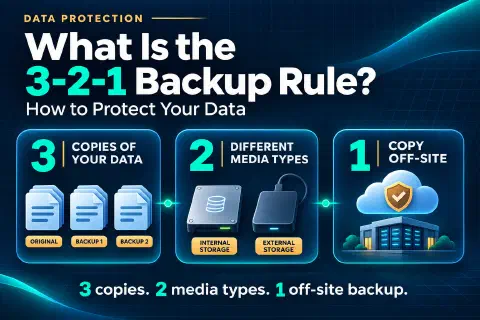
La regla de respaldo 3-2-1 dice que debes tener 3 copias de tus datos, en 2 tipos distintos de almacenamiento, con 1 copia fuera del sitio. Así, ningún problema por sí solo, ya sea un disco que falla, una laptop robada, un incendio o un ransomware, puede destruir todas las copias a la vez.
La mayoría de las personas solo piensa en los respaldos después de perder algo: una laptop que no enciende, un teléfono olvidado en un taxi, una carpeta borrada por error o archivos cifrados por un ransomware. Para entonces ya es tarde. La regla 3-2-1 es una forma sencilla de prepararse, y funciona igual para las fotos familiares de una persona que para las bases de datos de una empresa.
Esta guía explica qué significa cada número, por qué funciona la regla, cómo se ve en una casa, en un negocio pequeño y en un sitio web, y los errores que dejan a la gente con respaldos que en realidad no la salvan.
¿Qué Significa 3-2-1?
| Número | Regla | Por qué |
|---|---|---|
| 3 | Ten tres copias de tus datos: el original más dos respaldos | Si un respaldo falla, todavía queda otro |
| 2 | Guárdalas en dos tipos distintos de almacenamiento | Un mismo tipo de falla, como un lote de discos defectuoso o una sola cuenta, no puede afectar todas las copias |
| 1 | Guarda una copia fuera del sitio | Un incendio, una inundación o un robo en un lugar no puede destruirlo todo |
Algunos detalles importan:
- El original cuenta como una de las tres. Los archivos de tu laptop más un disco externo más un respaldo en la nube son tres copias.
- “Distintos tipos de almacenamiento” significa distintos riesgos de falla. Un disco interno y uno externo, un NAS (almacenamiento en red en casa o en la oficina) y un servicio en la nube, o un servidor y un proveedor de almacenamiento distinto. Dos carpetas en el mismo disco son una copia, no dos.
- “Fuera del sitio” significa un lugar al que no llegue un desastre local. Un servicio de respaldo en la nube, un disco guardado en casa de un familiar o en otra oficina, o almacenamiento en una región distinta a la de tu servidor.
La regla se le suele atribuir al fotógrafo Peter Krogh, quien la popularizó en The DAM Book, una guía para administrar colecciones de fotos digitales. Un documento de 2012 para US-CERT, Data Backup Options, recomendó después el mismo enfoque, y desde entonces es el punto de partida habitual para planear respaldos.
Por Qué Funciona la Regla 3-2-1
Cada parte de la regla protege contra un tipo distinto de problema:
| Qué sale mal | Qué te salva |
|---|---|
| Un disco duro o SSD deja de funcionar | Cualquiera de las otras dos copias |
| Borras o sobrescribes un archivo por error | Un respaldo con versiones anteriores |
| Te roban la laptop o el teléfono | La copia en el disco externo o en la nube |
| Un incendio, una inundación o un robo en casa o en la oficina | La copia fuera del sitio |
| Un ransomware cifra tus archivos | Una copia que el ransomware no pudo alcanzar (desconectada o inmutable) |
| Una cuenta en la nube se bloquea, la hackean o la cierran | Las copias locales |
Fíjate en que ninguna copia por sí sola protege contra todo. Un disco externo en tu escritorio sobrevive a una laptop descompuesta, pero no a un incendio. Un respaldo en la nube sobrevive a un incendio, pero restaurarlo todo puede ser lento y depende de una cuenta. Juntos cubren las debilidades del otro.
Cómo Se Ve la Regla 3-2-1 en la Práctica
En Casa
- Original: los archivos de tu laptop o computadora de escritorio.
- Respaldo local: un disco externo con la herramienta integrada de tu sistema operativo, Time Machine en Mac o Historial de archivos en Windows, funcionando de forma automática.
- Respaldo fuera del sitio: un servicio de respaldo en la nube que copia tus archivos continuamente por internet.
Para las fotos del teléfono, el teléfono es el original, la biblioteca de fotos en la nube del teléfono es la copia fuera del sitio, y una exportación ocasional a tu computadora (que a su vez tiene respaldo) agrega la tercera copia.
En un Negocio Pequeño
- Original: los archivos de las computadoras de trabajo y de la unidad compartida o el NAS.
- Respaldo local: respaldos nocturnos del NAS y de las computadoras clave en un segundo dispositivo o en un equipo de respaldo, para restaurar rápido.
- Respaldo fuera del sitio: una copia automática en un servicio de respaldo o almacenamiento en la nube, idealmente con respaldos inmutables (bloqueados, que no se pueden cambiar), más un disco que se rota y se guarda desconectado, si es posible.
No olvides los datos que no viven en tus computadoras: el correo, los archivos de Microsoft 365 o Google Workspace, tu sistema de contabilidad y tu sitio web. Los servicios en la nube siguen funcionando, pero la mayoría no está diseñada para restaurar lo que tú borraste o lo que un atacante cambió en tu cuenta.
En un Sitio Web o una Base de Datos
- Original: el servidor en producción, con los archivos y la base de datos del sitio.
- Segunda copia: respaldos diarios automáticos guardados en un servidor o volumen distinto, no solo en una carpeta de la misma máquina.
- Copia fuera del sitio: respaldos enviados a otro proveedor u otra región, como un servicio de almacenamiento de objetos.
Para una base de datos, usa las herramientas de respaldo de la propia base de datos en lugar de copiar sus archivos mientras está funcionando; la guía de respaldo y restauración en PostgreSQL muestra cómo. Muchos servicios de hosting incluyen respaldos, pero normalmente se guardan con el mismo proveedor, así que agrega una copia en otro lugar.
Un Ejemplo Sencillo para Hacerlo Tú Mismo
Un programa de respaldo es la opción más fácil para la mayoría, pero la idea es tan sencilla que puedes probarla con dos comandos integrados en una Mac o en Linux. Supongamos que tu disco externo está montado en /Volumes/BackupDrive (en Linux suele estar dentro de /media/ o /mnt/).
Copia tu carpeta Documents al disco, actualizando solo lo que cambió:
rsync -a ~/Documents/ /Volumes/BackupDrive/Documents/
rsync -a copia archivos y carpetas conservando sus fechas y permisos, y en las siguientes ejecuciones solo copia los archivos que cambiaron. Ten cuidado con las barras finales: ~/Documents/ significa “el contenido de Documents”.
Eso te da una copia actualizada, pero no versiones anteriores. Para guardar una instantánea con fecha a la que puedas volver, crea un archivo comprimido:
tar -czf "/Volumes/BackupDrive/documents-$(date +%Y-%m-%d).tar.gz" -C ~ Documents
Esto crea un archivo como documents-2026-11-25.tar.gz. Luego prueba la restauración descomprimiéndolo en otro lugar y comparándolo con el original:
mkdir -p ~/restore-test
tar -xzf /Volumes/BackupDrive/documents-2026-11-25.tar.gz -C ~/restore-test
diff -r ~/Documents ~/restore-test/Documents && echo "Backup restores correctly"
Si diff no imprime nada más que el mensaje, el respaldo coincide. Esa es una copia local; todavía necesitas una fuera del sitio, como un servicio de respaldo en la nube. Para saber más sobre estos comandos, consulta la guía de la terminal de Linux.
Más Allá de 3-2-1: La Regla 3-2-1-1-0
El ransomware cambió un poco la regla. Los atacantes ahora buscan los respaldos y los borran o los cifran antes de cifrar todo lo demás, así que un respaldo que siempre está conectado y siempre se puede modificar puede perderse junto con el original. Muchas organizaciones ahora siguen la regla 3-2-1-1-0:
- 1 copia desconectada o inmutable: un respaldo que no está conectado (un disco que desconectas y guardas), o que no se puede cambiar ni borrar durante un periodo establecido, ni siquiera por un administrador.
- 0 errores: los respaldos se revisan con regularidad y las restauraciones se prueban, así que sabes que funcionan.
La guía de recuperación ante desastres lo explica con más detalle, incluidos los objetivos de tiempo y de punto de recuperación, y la guía de ransomware explica cómo los ataques apuntan a los respaldos.
Sincronizar No Es Respaldar
Servicios como Dropbox, OneDrive, iCloud Drive y Google Drive sincronizan archivos: mantienen los mismos archivos en todos tus dispositivos. Es cómodo, pero significa que un error también se sincroniza. Si borras una carpeta en tu laptop, desaparece en todas partes; si un ransomware cifra tus archivos, las versiones cifradas se sincronizan con la nube.
Muchos servicios de sincronización guardan los archivos borrados y las versiones anteriores durante un tiempo limitado, lo que puede salvarte, pero no están diseñados como respaldos. Trata la sincronización como una comodidad y ten aparte un respaldo real, con su propio historial.
Cada Cuánto Respaldar y Qué Conservar
- Pregúntate cuánto trabajo puedes darte el lujo de perder. Si perder un día de trabajo es aceptable, los respaldos nocturnos bastan. Si no, respalda más seguido o usa un respaldo continuo.
- Conserva versiones. Una sola copia que se sobrescribe cada noche no sirve si descubres un problema una semana después. Guarda versiones diarias durante unas semanas y mensuales por más tiempo.
- Automatízalo. Un respaldo que depende de acordarte de conectar un disco tarde o temprano se va a olvidar.
- Cifra las copias fuera del sitio y las portátiles. Un respaldo es una copia completa de tus datos; protégelo como al original.
- Anota cómo restaurar. En una emergencia, nadie quiere averiguar qué disco, cuenta o contraseña tiene los respaldos.
Errores Comunes que Debes Evitar
- Nunca probar una restauración. La falla más común es descubrir que el respaldo estaba vacío, incompleto o ilegible el día que lo necesitas. Restaura algunos archivos cada mes y un sistema completo de vez en cuando.
- Guardar todas las copias en el mismo lugar. Un disco externo junto a la computadora es un buen respaldo local, pero un incendio o un robo se lleva los dos.
- Dejar el disco de respaldo siempre conectado. El ransomware también puede cifrarlo. Desconéctalo entre respaldos o usa un respaldo con una copia desconectada o inmutable.
- Olvidar los datos en la nube y del trabajo. El correo, los documentos en la nube, los archivos del sitio web y las bases de datos también necesitan respaldos.
- Usar la misma contraseña para todo. Si tu cuenta de respaldo comparte contraseña con tu correo, una filtración expone las dos. Usa una contraseña única y autenticación de dos factores.
- Configurarlo y olvidarse. Revisa que los respaldos sigan funcionando. Muchos se detienen sin avisar cuando un disco se llena o cambia una contraseña.
Lista de Verificación de la Regla 3-2-1
- ✅ Tres copias de todo lo importante: el original más dos respaldos
- ✅ Dos tipos distintos de almacenamiento
- ✅ Una copia fuera del sitio
- ✅ Una copia desconectada o inmutable, si el ransomware es un riesgo (casi siempre lo es)
- ✅ Los respaldos se ejecutan solos y conservan versiones anteriores
- ✅ Las copias fuera del sitio y las portátiles están cifradas
- ✅ Las restauraciones se prueban con regularidad
- ✅ Alguien sabe cómo restaurar, y está por escrito
Preguntas Frecuentes
¿El original cuenta como una de las tres copias?
Sí. Tres copias significa el original más dos respaldos.
¿Basta con un respaldo en la nube?
No. Te da una copia fuera del sitio, pero si la cuenta se bloquea, la hackean o la cierran, o si restaurar es lento, no tienes nada más. Combínalo con un respaldo local.
¿Dos discos externos son dos tipos distintos de almacenamiento?
En realidad no, si son el mismo tipo de disco en el mismo lugar. Pueden fallar de la misma forma o perderse juntos. Guarda uno fuera del sitio, o combina un disco externo con un respaldo en la nube.
¿RAID es un respaldo?
No. RAID mantiene un sistema funcionando cuando falla un disco, pero copia al instante en todos los discos los borrados, los daños y el ransomware. Protege la disponibilidad, no el historial de tus datos.
¿Cada cuánto debo probar mis respaldos?
Restaura algunos archivos al menos cada mes, y haz una prueba de restauración completa una o dos veces al año, o después de cualquier cambio grande en tu configuración.
Conclusión
La regla de respaldo 3-2-1 es fácil de recordar y difícil de superar: tres copias de tus datos, en dos tipos de almacenamiento, con una fuera del sitio. Convierte un desastre en una molestia, porque ninguna falla por sí sola puede llevarse todas las copias. Agrega una copia desconectada o inmutable para protegerte del ransomware, automatiza tus respaldos y, sobre todo, prueba que puedes restaurarlos. El mejor momento para configurarlo es antes de necesitarlo.