
Si alguna vez configuraste un servidor local de Ubuntu para hacer pruebas y luego batallaste para mover archivos entre él y tu estación de trabajo con Windows o Mac, un servidor Samba resuelve ese problema de una forma limpia. Es una de las herramientas más útiles para cualquiera que alterne entre Linux y otros sistemas operativos en la misma red.
Samba es un software gratuito y de código abierto que permite compartir archivos entre distintos sistemas operativos a través de una red. Funciona como una implementación en Linux del protocolo SMB de Windows y se encarga de cuatro funciones centrales:
- Servicios de archivos e impresión
- Autenticación y autorización
- Resolución de nombres
- Anuncio de servicios (exploración de la red)
Esta guía recorre cómo instalar un servidor Samba en Ubuntu, configurar una carpeta compartida y acceder a ella desde clientes Windows y Mac, una configuración que normalmente toma no más de 15 minutos de principio a fin.
¿Qué Es un Servidor Samba?
Un servidor Samba convierte una máquina con Ubuntu en un servidor de archivos al que pueden conectarse computadoras con Windows, Mac y otras con Linux a través de la misma red, sin necesidad de instalar ningún software especial en esas otras máquinas.
Por Qué un Diseñador Web Podría Necesitar Samba
Si estás probando un sitio en un servidor local de Ubuntu o en una máquina virtual, Samba te da una forma sencilla de mover archivos del proyecto de ida y vuelta desde tu estación de trabajo principal con Windows o Mac, sin enviarte archivos por correo ni lidiar con una unidad USB. También es una opción práctica para configurar una carpeta compartida simple en un pequeño laboratorio casero o en una red local autoalojada.
Cómo Instalar Samba en Ubuntu
Antes de instalar nada, actualiza tu lista de paquetes. Luego instala Samba:
sudo apt-get update
sudo apt-get install samba
Cómo Configurar un Recurso Compartido de Samba
Paso 1: Crea la Carpeta que Compartirás
Crea el directorio que quieres compartir con mkdir:
mkdir /home/username/mysharefolder/
Paso 2: Edita el Archivo de Configuración de Samba
Abre el archivo de configuración de Samba con un editor de texto como nano:
sudo nano /etc/samba/smb.conf
Agrega la siguiente configuración, ajustando la ruta de la carpeta y el nombre de usuario a tu configuración:
# En la sección [global], agrega o cambia las siguientes líneas:
server role = standalone server
map to guest = bad user
usershare allow guests = yes
hosts allow = 192.168.0.0/16
hosts deny = 0.0.0.0/0

[linuxsharename]
  comment = Samba on Ubuntu shared folder
  path = /home/username/mysharefolder
  read only = no
  guest ok = yes
  force user = username
  force group = username
Qué Hace Cada Línea de la Configuración
Vale la pena entender algunos de estos ajustes en lugar de solo copiarlos:
server role = standalone server: ejecuta Samba por sí solo, sin unirse a un dominio de Windows.map to guest = bad user: permite que los intentos de inicio de sesión no reconocidos pasen a un acceso de invitado en lugar de ser rechazados de plano.hosts allow/hosts deny: controla qué rangos de IP pueden alcanzar el recurso compartido; el ejemplo anterior permite tu red local192.168.0.0/16y niega todo lo demás.guest ok = yes: permite el acceso sin nombre de usuario ni contraseña, útil en una red doméstica de confianza, pero conviene desactivarlo para cualquier cosa sensible.force user/force group: hace que todo archivo escrito en el recurso compartido pertenezca al mismo usuario y grupo, evitando conflictos de permisos entre las distintas personas que accedan al recurso.
Paso 3: Guarda, Prueba e Inicia el Servicio Samba
Guarda el archivo (Ctrl-X en nano) y luego prueba la configuración en busca de errores de sintaxis:
testparm
Si la prueba pasa, inicia el servicio de Samba:
sudo service smbd restart
Paso 4: Actualiza el Firewall
Permite el tráfico de Samba a través del firewall de Ubuntu:
sudo ufw allow samba
Cómo Acceder a la Carpeta Compartida
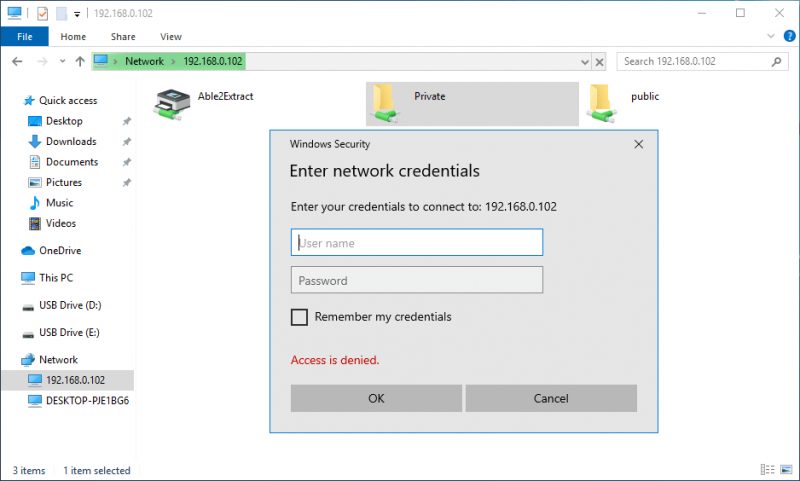
Desde Windows
- Abre el Explorador de archivos.
- Haz clic en Red en el panel izquierdo.
- Habilita la detección de redes si se te solicita.
- Escribe
\\seguido de la dirección IP del host. - Ingresa las credenciales de inicio de sesión del servidor.
Desde una Mac
- En el Finder, elige Ir > Conectarse al servidor.
- Ingresa la dirección de red, por ejemplo:
smb://192.168.0.102
- Haz clic en Conectar.
- Elige un tipo de conexión (Invitado, Usuario registrado o ID de Apple).
- Ingresa tus credenciales si se te solicitan.
Solución de Problemas Comunes de Samba
Algunas cosas suelen hacer tropezar a la gente la primera vez que configura un servidor Samba:
- No puedes ver el recurso compartido desde Windows o Mac. Revisa que la regla del firewall se haya aplicado con
sudo ufw allow sambay que ambas máquinas estén en la misma red local. - “Permission denied” al escribir archivos. Confirma que los valores de
force useryforce groupcoincidan con un usuario real de la máquina Ubuntu, y que los permisos de la carpeta permitan escribir. testparminforma un error de sintaxis. Vuelve a revisar la sangría y los encabezados de sección (como[linuxsharename]) ensmb.conf: una sola línea mal colocada puede romper todo el archivo.- El servicio de Samba no se reinicia. Ejecuta
sudo systemctl status smbdpara ver el mensaje de error real, que normalmente apunta directamente a la línea de configuración rota.
Conclusión
Configurar un servidor Samba en Ubuntu es una forma rápida y práctica de tender un puente entre sistemas Linux, Windows y Mac en la misma red: instala el paquete, crea y configura una carpeta compartida, abre la regla de firewall adecuada y estarás listo para mover archivos entre todos tus dispositivos sin software adicional ni soluciones improvisadas.
Ya sea que administres un servidor de pruebas local, un pequeño laboratorio casero o solo necesites una forma fácil de pasar archivos de un proyecto entre máquinas, esta configuración de Samba toma unos 15 minutos y se paga sola la primera vez que necesitas tomar un archivo de tu equipo Ubuntu sin conectar una unidad USB.