
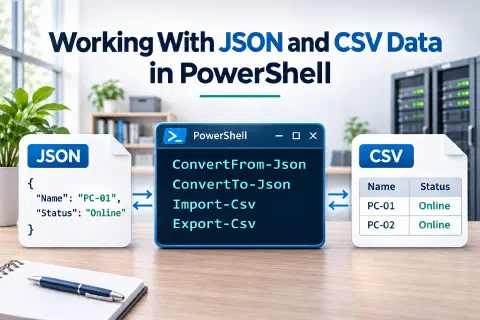
PowerShell convierte el CSV y el JSON en objetos. Import-Csv y ConvertFrom-Json leen los datos como objetos que puedes filtrar, ordenar y cambiar con los cmdlets de siempre, y Export-Csv y ConvertTo-Json los vuelven a escribir. Eso hace de PowerShell un puente sencillo entre hojas de cálculo, archivos de configuración y APIs web.
El trabajo de TI está lleno de los dos formatos. Recursos Humanos envía un CSV con las personas recién contratadas, una herramienta de inventario exporta un CSV de computadoras, una aplicación guarda su configuración en un archivo JSON y todas las APIs web responden en JSON. Como PowerShell trabaja con objetos en lugar de texto, puedes leer cualquiera de los dos formatos, trabajar con él usando los mismos comandos que ya conoces y guardarlo en el otro formato en una o dos líneas.
Esta guía muestra cómo leer, filtrar, resumir, modificar y exportar datos CSV y JSON, cómo convertir de uno a otro y los errores en los que casi todos caen la primera vez. Si eres nuevo en PowerShell, empieza con PowerShell: Guía para Principiantes para Administradores de TI.
Sigue los ejemplos: descarga
computers.csvysettings.jsondel repositorio de datos en GitHub en una misma carpeta, y abre PowerShell 7 en esa carpeta. Los ejemplos se probaron en PowerShell 7.6, y la mayoría también funciona en Windows PowerShell 5.1.
Parte 1: Archivos CSV
computers.csv es un pequeño inventario con una fila por computadora:
Name,Department,OS,RamGB,LastSeen
PC-ACCT-01,Finance,Windows 11,16,2026-11-20
PC-ACCT-02,Finance,Windows 10,8,2026-09-02
PC-IT-01,IT,Windows 11,32,2026-11-27
PC-IT-02,IT,Windows 11,16,2026-11-26
PC-SALES-01,Sales,Windows 10,8,2026-10-15
PC-SALES-02,Sales,Windows 11,16,2026-11-25
PC-SALES-03,Sales,Windows 10,4,2026-06-30
Leer un CSV con Import-Csv
$computers = Import-Csv -Path ./computers.csv
$computers | Format-Table
Name        Department OS         RamGB LastSeen
----        ---------- --         ----- --------
PC-ACCT-01  Finance    Windows 11 16    2026-11-20
PC-ACCT-02  Finance    Windows 10 8     2026-09-02
PC-IT-01    IT         Windows 11 32    2026-11-27
PC-IT-02    IT         Windows 11 16    2026-11-26
PC-SALES-01 Sales      Windows 10 8     2026-10-15
PC-SALES-02 Sales      Windows 11 16    2026-11-25
PC-SALES-03 Sales      Windows 10 4     2026-06-30
Import-Csv usa la primera línea como nombres de columna y convierte cada una de las demás líneas en un objeto con esos nombres como propiedades. Puedes usar cada fila como cualquier otro objeto:
$computers[0]
Name       : PC-ACCT-01
Department : Finance
OS         : Windows 11
RamGB      : 16
LastSeen   : 2026-11-20
$computers.Count devuelve 7, un objeto por fila.
El Gran Detalle: Todo Es Texto
Los archivos CSV no tienen tipos de datos, así que Import-Csv convierte cada valor en una cadena, incluso los números y las fechas:
$computers[0].RamGB.GetType().Name
String
Eso importa en cuanto ordenas o comparas. Estas son las “tres computadoras con más RAM”:
$computers | Sort-Object RamGB -Descending | Select-Object -First 3 Name, RamGB
Name        RamGB
----        -----
PC-ACCT-02  8
PC-SALES-01 8
PC-SALES-03 4
Está mal: como texto, "8" queda después de "32" y "16", porque las cadenas se comparan carácter por carácter. Convierte el valor a número al ordenar:
$computers | Sort-Object { [int]$_.RamGB } -Descending | Select-Object -First 3 Name, RamGB
Name       RamGB
----       -----
PC-IT-01   32
PC-ACCT-01 16
PC-IT-02   16
Al comparar con -lt o -gt, convierte también. PowerShell convierte el lado derecho al tipo del lado izquierdo, así que poner el número a la izquierda, o convertirlo con [int], da una comparación numérica:
$computers | Where-Object { $_.OS -eq "Windows 10" -and [int]$_.RamGB -lt 16 } |
    Select-Object Name, Department, RamGB
Name        Department RamGB
----        ---------- -----
PC-ACCT-02  Finance    8
PC-SALES-01 Sales      8
PC-SALES-03 Sales      4
Convertir las Columnas una Sola Vez
En lugar de convertir en cada comando, convierte las columnas al importar, usando propiedades calculadas:
$computers = Import-Csv ./computers.csv | Select-Object Name, Department, OS,
    @{ Name = "RamGB";    Expression = { [int]$_.RamGB } },
    @{ Name = "LastSeen"; Expression = { [datetime]$_.LastSeen } }

$computers[0].RamGB.GetType().Name
$computers[0].LastSeen.GetType().Name
Int32
DateTime
Ahora RamGB se ordena y se compara como número, y LastSeen es una fecha real con la que puedes hacer cálculos. El resto de esta sección usa este $computers con tipos.
Filtrar con Fechas
¿Qué computadoras no se han visto en la red en más de 30 días? Restar dos fechas da un intervalo de tiempo con una propiedad Days:
$cutoff = [datetime]"2026-11-28"
$computers | Where-Object { ($cutoff - $_.LastSeen).Days -gt 30 } |
    Select-Object Name, @{ Name = "DaysSinceSeen"; Expression = { ($cutoff - $_.LastSeen).Days } }
Name        DaysSinceSeen
----        -------------
PC-ACCT-02             87
PC-SALES-01            44
PC-SALES-03           151
En la práctica, reemplaza la fecha fija con Get-Date para comparar con el día de hoy. Las computadoras que no se reportan desde hace semanas pueden estar perdidas, descompuestas o sin actualizaciones de seguridad, y vale la pena revisarlas.
Agrupar y Resumir
Group-Object cuenta las filas por cualquier columna, y Measure-Object calcula totales y promedios:
$computers | Group-Object OS | Select-Object Name, Count
Name       Count
----       -----
Windows 10     3
Windows 11     4
$computers | Measure-Object -Property RamGB -Sum -Average -Minimum -Maximum
Count             : 7
Average           : 14.2857142857143
Sum               : 100
Maximum           : 32
Minimum           : 4
StandardDeviation :
Property          : RamGB
Combínalos para crear un resumen por departamento, con un objeto personalizado por grupo:
$computers | Group-Object Department | ForEach-Object {
    [PSCustomObject]@{
        Department = $_.Name
        Computers  = $_.Count
        TotalRamGB = [int]($_.Group | Measure-Object -Property RamGB -Sum).Sum
        Windows10  = ($_.Group | Where-Object OS -eq "Windows 10").Count
    }
}
Department Computers TotalRamGB Windows10
---------- --------- ---------- ---------
Finance            2         24         1
IT                 2         48         0
Sales              3         28         2
Dentro del ciclo, $_.Group contiene las filas de ese departamento, así que puedes medirlas o filtrarlas por separado.
Escribir un CSV con Export-Csv
Envía cualquier objeto a Export-Csv para guardarlo como archivo CSV, por ejemplo una lista de computadoras que necesitan actualizarse a Windows 11:
$computers | Where-Object OS -eq "Windows 10" |
    Select-Object Name, Department, RamGB |
    Export-Csv -Path ./windows10-upgrades.csv -NoTypeInformation
Get-Content ./windows10-upgrades.csv
"Name","Department","RamGB"
"PC-ACCT-02","Finance","8"
"PC-SALES-01","Sales","8"
"PC-SALES-03","Sales","4"
Algunas opciones que usarás seguido:
-NoTypeInformationevita que Windows PowerShell 5.1 agregue una línea#TYPEal principio. PowerShell 7 la omite por defecto, pero incluir el parámetro mantiene tu script funcionando en los dos.-Appendagrega filas a un archivo existente en lugar de reemplazarlo, útil para registros que crecen con el tiempo.-Delimiter ";"lee o escribe archivos que usan punto y coma, comunes en los países donde la coma es el separador decimal.Import-Csvacepta el mismo parámetro.-Encoding utf8BOM(PowerShell 7) ayuda a que Excel muestre bien los caracteres acentuados. PowerShell 7 escribe UTF-8 sin marca de orden de bytes (BOM), y algunas versiones de Excel lo leen mal. En Windows PowerShell 5.1,Export-Csvusa ASCII por defecto, lo que convierte caracteres comoéen?, así que ahí agrega-Encoding UTF8.
Elige las columnas que quieres antes de exportar, y nunca envíes Format-Table a Export-Csv: los cmdlets de formato producen instrucciones de formato, no tus datos, y el archivo se llena de basura.
Para obtener el texto CSV sin escribir un archivo, por ejemplo para pegarlo en un correo o enviarlo a una API, usa ConvertTo-Csv:
$computers | Select-Object -First 2 Name, OS | ConvertTo-Csv -NoTypeInformation
"Name","OS"
"PC-ACCT-01","Windows 11"
"PC-ACCT-02","Windows 10"
Archivos sin Fila de Encabezado
Algunas herramientas exportan datos CSV sin línea de encabezado. Ponle nombre a las columnas con -Header:
"web01,443`nweb02,8443" | Set-Content ./ports.txt
Import-Csv -Path ./ports.txt -Header Server, Port
Server Port
------ ----
web01  443
web02  8443
Parte 2: Datos JSON
JSON es el formato de las APIs web y de muchos archivos de configuración. settings.json se ve así:
{
  "appName": "Inventory Sync",
  "version": "1.4.0",
  "logging": {
    "level": "Info",
    "path": "C:\\Logs\\inventory.log"
  },
  "servers": [
    { "name": "web01", "port": 443, "enabled": true },
    { "name": "web02", "port": 443, "enabled": false }
  ]
}
A diferencia del CSV, JSON tiene objetos anidados (logging), listas (servers) y tipos de datos reales: 443 es un número y true es un valor booleano.
Leer JSON con ConvertFrom-Json
$settings = Get-Content -Path ./settings.json -Raw | ConvertFrom-Json
$settings.appName
$settings.logging.level
$settings.servers
Inventory Sync
Info

name  port enabled
----  ---- -------
web01  443    True
web02  443   False
Dos detalles:
- Usa
-RawconGet-Content. Sin él,Get-Contentdevuelve el archivo como una lista de líneas separadas.-Rawlo lee como una sola cadena, que es lo que esperaConvertFrom-Json. (PowerShell 7 también se las arregla con líneas, pero Windows PowerShell 5.1 no, así que-Rawes el hábito seguro.) - Los valores anidados usan puntos.
$settings.logging.levelentra al objetologging. Las listas se convierten en arreglos de objetos que puedes filtrar como cualquier otra cosa:
$settings.servers | Where-Object enabled | Select-Object -ExpandProperty name
web01
Modificar y Guardar JSON
Cambia las propiedades como en cualquier objeto, y luego conviértelo de nuevo y guárdalo:
$settings.logging.level = "Debug"
$settings.servers += [PSCustomObject]@{ name = "web03"; port = 8443; enabled = $true }
$settings | ConvertTo-Json -Depth 5 | Set-Content -Path ./settings.json
Get-Content ./settings.json
{
  "appName": "Inventory Sync",
  "version": "1.4.0",
  "logging": {
    "level": "Debug",
    "path": "C:\\Logs\\inventory.log"
  },
  "servers": [
    {
      "name": "web01",
      "port": 443,
      "enabled": true
    },
    {
      "name": "web02",
      "port": 443,
      "enabled": false
    },
    {
      "name": "web03",
      "port": 8443,
      "enabled": true
    }
  ]
}
Los tipos de datos sobrevivieron al viaje de ida y vuelta: el puerto sigue siendo un número y enabled sigue siendo booleano. Este patrón de leer, modificar y guardar es una forma segura de actualizar archivos de configuración en muchos servidores, mucho mejor que buscar y reemplazar en el texto. (Respalda el archivo primero, como antes de cualquier cambio que quizá necesites deshacer.)
La Trampa de -Depth
ConvertTo-Json solo sigue los objetos anidados hasta dos niveles por defecto. Todo lo que está más abajo se corta:
$report = [PSCustomObject]@{
    Company = "Contoso"
    Sites   = @(
        [PSCustomObject]@{
            Name    = "El Centro"
            Servers = @( [PSCustomObject]@{ Name = "web01"; Roles = @("IIS", "DNS") } )
        }
    )
}
$report | ConvertTo-Json
WARNING: Resulting JSON is truncated as serialization has exceeded the set depth of 2.
{
  "Company": "Contoso",
  "Sites": [
    {
      "Name": "El Centro",
      "Servers": ""
    }
  ]
}
La lista de servidores se perdió. PowerShell 7 por lo menos te avisa; Windows PowerShell 5.1 la corta sin avisar, lo que es peor. Pasa siempre -Depth con un número mayor del que necesitan tus datos:
$report = [PSCustomObject]@{
    Company = "Contoso"
    Sites   = @(
        [PSCustomObject]@{
            Name    = "El Centro"
            Servers = @( [PSCustomObject]@{ Name = "web01"; Roles = @("IIS", "DNS") } )
        }
    )
}
$report | ConvertTo-Json -Depth 10
{
  "Company": "Contoso",
  "Sites": [
    {
      "Name": "El Centro",
      "Servers": [
        {
          "Name": "web01",
          "Roles": [
            "IIS",
            "DNS"
          ]
        }
      ]
    }
  ]
}
JSON Compacto y Elementos Sueltos
-Compress quita los espacios, lo que es útil para registros o para enviar datos a una API:
$computers | Select-Object -First 1 Name, RamGB | ConvertTo-Json -Compress
{"Name":"PC-ACCT-01","RamGB":16}
Fíjate en que un solo objeto se convierte en un objeto JSON, no en una lista. Si el sistema que lo recibe espera una lista aunque solo haya un elemento, agrega -AsArray (PowerShell 7):
$computers | Where-Object Name -eq "PC-IT-01" | Select-Object Name, RamGB | ConvertTo-Json -AsArray -Compress
[{"Name":"PC-IT-01","RamGB":32}]
Leer JSON como Tabla Hash
En PowerShell 7, ConvertFrom-Json -AsHashtable devuelve tablas hash en lugar de objetos. Es útil cuando las claves no son nombres de propiedad válidos, o cuando necesitas buscar claves de forma dinámica:
$config = Get-Content -Path ./settings.json -Raw | ConvertFrom-Json -AsHashtable
$config.GetType().Name
$config["logging"]["level"]
OrderedHashtable
Info
Obtener JSON de una API Web
Invoke-RestMethod llama a una API web y convierte la respuesta JSON en objetos por ti, así que no hace falta el paso de ConvertFrom-Json:
$release = Invoke-RestMethod -Uri "https://api.github.com/repos/PowerShell/PowerShell/releases/latest"
$release.tag_name
$release.assets.Count -gt 0
Esto le pide a la API pública de GitHub la versión más reciente de PowerShell e imprime su etiqueta (v7.7.0 cuando se escribió esto). Todo lo anterior aplica al resultado: fíltralo, elige propiedades y expórtalo a CSV. Para las APIs que requieren inicio de sesión, pasa un token en -Headers y mantén el token fuera de tu script (usa Get-Credential o el módulo SecretManagement de Microsoft). Siempre que trabajes con datos de otras personas, recuerda lo básico de la privacidad de datos.
Parte 3: Convertir entre CSV y JSON
De CSV a JSON
Importa, elige y convierte:
$computers | Where-Object Department -eq "IT" | Select-Object Name, OS, RamGB | ConvertTo-Json
[
  {
    "Name": "PC-IT-01",
    "OS": "Windows 11",
    "RamGB": 32
  },
  {
    "Name": "PC-IT-02",
    "OS": "Windows 11",
    "RamGB": 16
  }
]
Como la importación con tipos convirtió RamGB en entero, sale como número JSON (32), no como cadena ("32"). Agrega | Set-Content computers.json para guardarlo.
De JSON a CSV: Aplana Primero
El CSV es plano: una fila, un valor por columna. El JSON muchas veces no lo es. Convertir JSON anidado directamente te da columnas inútiles:
$json = '[{ "user": "mlopez", "profile": { "dept": "Finance" }, "groups": ["Staff", "Finance"] }]'
$json | ConvertFrom-Json | ConvertTo-Csv -NoTypeInformation
"user","profile","groups"
"mlopez","@{dept=Finance}","System.Object[]"
@{dept=Finance} y System.Object[] son las versiones en texto que PowerShell da de un objeto y de un arreglo. Aplana los datos primero con propiedades calculadas, subiendo los valores anidados y uniendo las listas en una sola cadena:
$json = @'
[
  { "user": "mlopez", "profile": { "dept": "Finance", "city": "El Centro" }, "groups": ["Staff", "Finance"] },
  { "user": "jcarter", "profile": { "dept": "IT", "city": "Brawley" }, "groups": ["Staff", "IT", "Admins"] }
]
'@
$json | ConvertFrom-Json |
    Select-Object user,
        @{ Name = "Department"; Expression = { $_.profile.dept } },
        @{ Name = "City";       Expression = { $_.profile.city } },
        @{ Name = "Groups";     Expression = { $_.groups -join ";" } } |
    ConvertTo-Csv -NoTypeInformation
"user","Department","City","Groups"
"mlopez","Finance","El Centro","Staff;Finance"
"jcarter","IT","Brawley","Staff;IT;Admins"
Este es el patrón para convertir casi cualquier respuesta de una API en una hoja de cálculo: elige los campos que necesitas, aplana los objetos anidados con puntos y une las listas con -join.
Errores Comunes que Debes Evitar
- Ordenar o comparar los números de un CSV como texto. Convierte con
[int]o[datetime], o convierte las columnas una sola vez con propiedades calculadas. - Olvidar
-Depth.ConvertTo-Jsoncorta, sin avisar (en 5.1) o con una advertencia (en 7), los datos de más de dos niveles. Usa-Depth 10o más. - Leer JSON sin
-Raw. UsaGet-Content -Rawpara queConvertFrom-Jsonreciba una sola cadena. - Exportar salida con formato.
Format-Table | Export-Csvescribe instrucciones de formato, no datos. UsaSelect-Objecten su lugar. - Exportar objetos anidados a CSV. Aplánalos primero, o verás
System.Object[]en tu hoja de cálculo. - Ignorar la codificación. Los nombres con acentos pueden convertirse en
?o en texto ilegible. Usa-Encoding UTF8en 5.1, y-Encoding utf8BOMen 7 si Excel los muestra mal. - Sobrescribir el archivo original. Escribe los resultados en un archivo nuevo, o respalda el original antes de guardar cambios encima.
Referencia Rápida
| Tarea | Comando |
|---|---|
| Leer un archivo CSV | Import-Csv -Path data.csv |
| Leer un CSV sin encabezado | Import-Csv -Path data.csv -Header Col1, Col2 |
| Leer un archivo separado por punto y coma | Import-Csv -Path data.csv -Delimiter ";" |
| Escribir un archivo CSV | Export-Csv -Path out.csv -NoTypeInformation |
| Agregar filas a un CSV | Export-Csv -Path out.csv -Append -NoTypeInformation |
| Texto CSV sin archivo | ConvertTo-Csv -NoTypeInformation |
| Leer un archivo JSON | Get-Content -Path data.json -Raw | ConvertFrom-Json |
| Escribir un archivo JSON | ConvertTo-Json -Depth 10 | Set-Content -Path out.json |
| JSON compacto | ConvertTo-Json -Compress |
| Producir siempre una lista JSON (PS 7) | ConvertTo-Json -AsArray |
| JSON como tabla hash (PS 7) | ConvertFrom-Json -AsHashtable |
| Llamar a una API JSON | Invoke-RestMethod -Uri https://... |
Preguntas Frecuentes
¿Por qué los números de mi CSV se ordenan mal en PowerShell?
Import-Csv lee todos los valores como texto, así que "8" queda después de "32". Ordena con Sort-Object { [int]$_.Columna }, o convierte la columna a número con una propiedad calculada al importar.
¿Por qué faltan datos en mi JSON después de ConvertTo-Json?
ConvertTo-Json se detiene en dos niveles de profundidad por defecto. Agrega -Depth con un número mayor, como -Depth 10.
¿Cuál es la diferencia entre Export-Csv y ConvertTo-Csv?
Export-Csv escribe el CSV en un archivo. ConvertTo-Csv devuelve el CSV como texto, que puedes guardar en una variable, enviar a una API o pasar a otro comando.
¿Cuál es la diferencia entre Invoke-RestMethod e Invoke-WebRequest?
Invoke-RestMethod convierte automáticamente las respuestas JSON (y XML) en objetos, que es lo que quieres para las APIs. Invoke-WebRequest devuelve la respuesta completa, con el código de estado, los encabezados y el contenido sin procesar, lo que es mejor para descargar archivos o revisar páginas web.
¿PowerShell puede leer archivos de Excel directamente?
No con los cmdlets integrados. Guarda la hoja como CSV y usa Import-Csv, o instala el módulo de la comunidad ImportExcel desde la PowerShell Gallery, que lee y escribe archivos .xlsx sin tener Excel instalado.
Conclusión
Una vez que el CSV y el JSON son objetos, todo lo demás de PowerShell aplica: Where-Object para filtrar, Sort-Object y Group-Object para organizar, Measure-Object para resumir y las propiedades calculadas para darles otra forma. Recuerda las dos trampas clásicas, los valores de un CSV siempre son texto y ConvertTo-Json necesita -Depth, y aplana los datos anidados antes de exportarlos a CSV. Con esos hábitos, convertir una hoja de Recursos Humanos en cuentas, una respuesta de una API en un reporte o un archivo de configuración en una actualización automatizada son solo unas cuantas líneas de PowerShell.